Kamera-Upload (Beta): Backup deiner iPhone-Fotos auf deinem eigenen Plex-Server
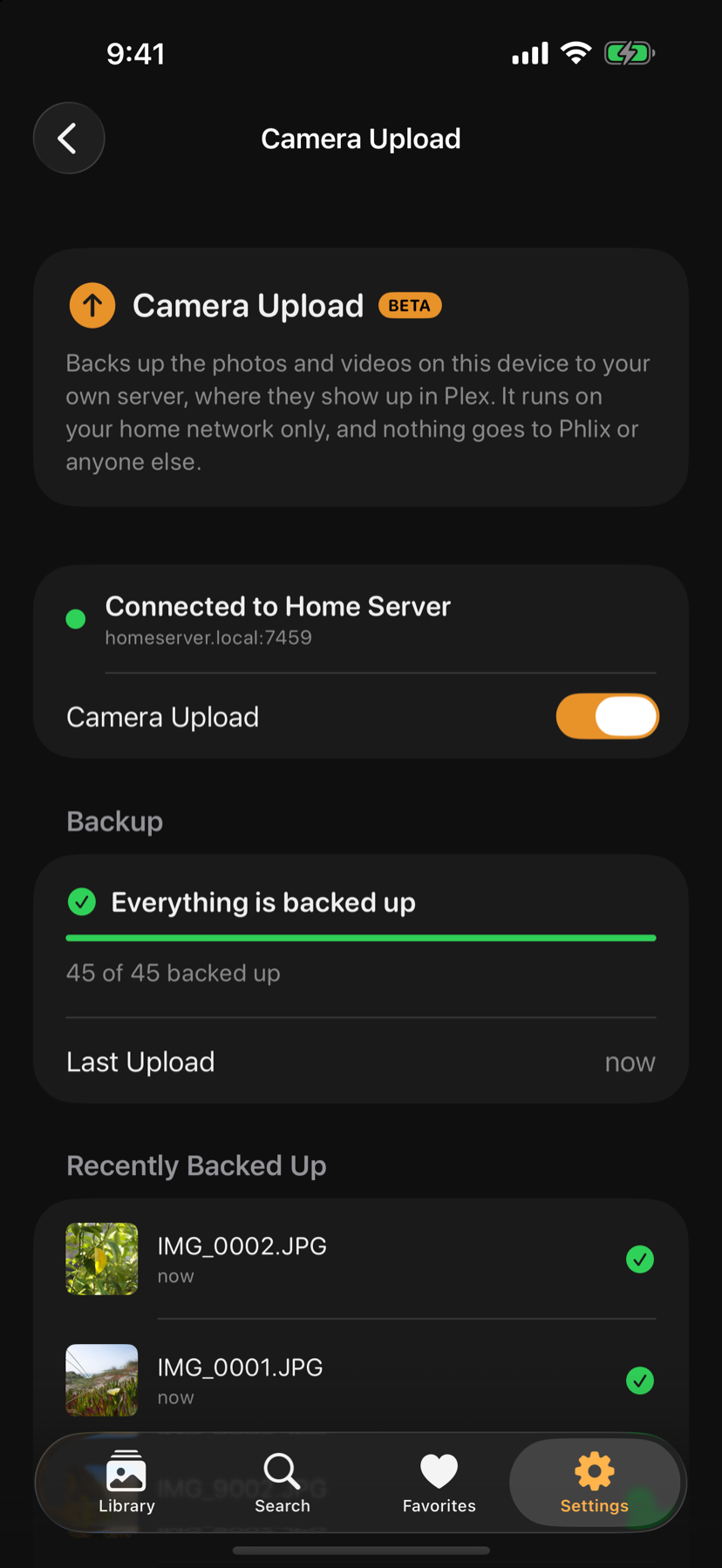
Kamera-Upload erstellt ein Backup der Fotos und Videos deines iPhone oder iPad auf dem Server bei dir zu Hause, solange das Gerät in deinem Wi-Fi zu Hause ist. Die Fotos und Videos erscheinen in Plex und in Phlix, neben allem anderen. Keine Cloud und kein Speicher-Abo. Deine Fotos gehen auf deinen eigenen Server und an niemanden sonst.
Kamera-Upload ist eine Beta. Die Funktion gehört zu Phlix 1.0.21 oder neuer. Falls der App Store diese Version noch nicht anbietet, ist sie auf dem Weg.
Kamera-Upload besteht aus zwei Teilen. Die Phlix-App auf deinem iPhone oder iPad liest deine Fotomediathek. Ein kleines kostenloses Programm auf deinem Server, das Hilfsprogramm für Kamera-Upload, empfängt die Fotos und schreibt sie in einen Ordner deiner Plex-Fotobibliothek. Das Hilfsprogramm ist ein einzelner Docker-Container.
- Nur zu Hause. Phlix lädt in deinem Wi-Fi zu Hause hoch und nirgendwo sonst. Nie über mobile Daten.
- Nur an dich. Die Fotos gehen verschlüsselt von deinem iPhone direkt auf deinen Server. Kein einziges geht an Phlix.
- Nur Kopien. Auf deinem iPhone wird nie etwas gelöscht oder geändert.
Warum: Plex hat seinen eigenen Kamera-Upload eingestellt
Plex hatte ab 2014 eine eigene Kamera-Upload-Funktion. Im März 2021 kündigte Plex in seinem Forum an, die Unterstützung dafür einzustellen; die Entfernung war für Juni 2021 vorgesehen (Ankündigung von Plex, archivierte Kopie).
Kamera-Upload in Phlix bringt die Idee für iPhone und iPad zurück. Phlix ist eine unabhängige App, die mit Plex Media Server funktioniert: Sie stammt nicht von Plex. Die ganze Geschichte, auf Englisch.
Was du brauchst
- Plex Media Server mit einer Fotobibliothek, auf einem Computer oder NAS, auf dem Docker 20.10 oder neuer läuft: Linux, ein Mac oder Windows-PC mit Docker Desktop, Synology (Container Manager, DSM 7.2 oder neuer), Unraid oder TrueNAS SCALE 24.10 oder neuer. Docker ist ein kostenloses Programm, das andere Programme in abgeschlossenen Boxen ausführt, sogenannten Containern. Intel-, AMD- und Arm-Prozessoren funktionieren alle.
- Phlix 1.0.21 oder neuer auf einem iPhone oder iPad. Falls der App Store diese Version noch nicht anbietet, ist sie auf dem Weg.
- Dein iPhone und dein Server im selben Heimnetzwerk.
Das Hilfsprogramm ist kostenlos. In der App sind die ersten 100 Uploads kostenlos, und Phlix Pro lädt den Rest hoch. Solange Kamera-Upload eine Beta ist, behalte ein eigenes Backup von allem, was du nicht ersetzen kannst. Was die Beta kann und was nicht (Englisch).
Schritt 1: Das Hilfsprogramm installieren
Liest du das auf deinem iPhone? Schritt 1 erledigst du auf deinem Server. Öffne diese Seite auf einem Computer, damit du die Befehle kopieren kannst.
Das machst du einmal, auf dem Computer, auf dem Plex Media Server läuft. Leg zuerst deinen Upload-Ordner fest: den Ordner, in dem die Fotos deines iPhone landen. Er muss in einem Ordner liegen, der zu einer deiner Plex-Fotobibliotheken gehört, sonst zeigt Plex die Fotos nie an. Wenn der Ordner deiner Bibliothek /mnt/media/Photos ist, ist /mnt/media/Photos/Camera Uploads eine gute Wahl.
Um die Ordner deiner Bibliothek zu sehen, öffne Plex in einem Browser und gehe zu Einstellungen › Verwalten › Mediatheken, wähle bei deiner Fotobibliothek Mediathek bearbeiten und dann Ordner hinzufügen.
Läuft dein Plex selbst in Docker? Auf Unraid und TrueNAS SCALE ist das üblich. Plex zeigt dann den Pfad des Ordners innerhalb seines eigenen Containers an, etwa /data/Photos. Das Hilfsprogramm braucht den Pfad des Ordners auf dem Server, etwa /mnt/media/Photos. So findest du beide Pfade (Englisch).
Es gibt drei Wege, das Hilfsprogramm zu installieren. Weg B funktioniert auf jedem System. Auf Unraid, Synology und TrueNAS SCALE folgst du statt der Wege A und C den Hinweisen für dein System weiter unten.
Die Befehle gibst du in ein Terminal auf deinem Server ein: auf einem Mac in die App „Terminal“, unter Windows in PowerShell, unter Linux in das Terminalprogramm oder per SSH von einem anderen Computer aus. Ein Befehl in einem Kasten hat eine Schaltfläche zum Kopieren. Wenn Docker „permission denied“ meldet, setze sudo vor jeden docker-Befehl.
A. Ein Befehl Schnell
Für einen Linux-Computer oder -Server und für einen Mac mit Docker Desktop. Nicht für Windows, Unraid oder TrueNAS SCALE.
Füge das in ein Terminal auf deinem Server ein:
curl -fsSL https://phlixapp.com/camera-upload/install.sh | shDas Installationsprogramm prüft Docker und fragt nach deinem Upload-Ordner. Es schreibt die Compose-Datei docker-compose.yml in einen neuen Ordner namens phlix-camera-upload in deinem Benutzerordner, startet das Hilfsprogramm und führt dessen Prüfung aus. Wenn alles in Ordnung ist, gibt es Phlix Camera Upload is running. aus und darunter eine Zeile, die mit Status page: beginnt, mit der Adresse der Statusseite des Hilfsprogramms.
Es verwendet nie sudo, ändert nie etwas an Plex und löscht nie ein Foto. Du kannst das Skript lesen, bevor du es ausführst, und es zuerst mit --dry-run ausprobieren; dabei ändert es nichts:
curl -fsSL https://phlixapp.com/camera-upload/install.sh | sh -s -- --dry-runFühre das Installationsprogramm jederzeit erneut aus, um das Hilfsprogramm zu aktualisieren. Dasselbe Skript liegt im GitHub-Repository.
B. Lass das einen KI-Assistenten erledigen
Die Datei SETUP-WITH-AI.md enthält eine vollständige Anleitung, geschrieben für einen KI-Assistenten: wie er den Ordner deiner Plex-Bibliothek findet, das Hilfsprogramm installiert, es prüft und behebt, was schiefgeht. Der Assistent fragt nach, bevor er etwas außerhalb des eigenen Ordners des Hilfsprogramms ändert. Die Datei ist auf Englisch; der Assistent kann mit dir in deiner Sprache sprechen.
Mit einem Assistenten, der Befehle auf deinem Server ausführen kann (Claude Code, Codex, Gemini CLI, Cursor und ähnliche Tools), in einem neuen, leeren Ordner auf deinem Server:
curl -fsSLO https://phlixapp.com/camera-upload/SETUP-WITH-AI.mdStarte dann deinen Assistenten in diesem Ordner und sag: Befolge SETUP-WITH-AI.md
Claude Code kann die Einrichtung auch einmalig über ein Terminal als Skill hinzufügen:
claude plugin marketplace add jrl8085/phlix-camera-upload
claude plugin install phlix-camera-upload@phlix
Starte dann Claude Code auf deinem Server und sag: Richte Phlix Camera Upload auf diesem Server ein
Mit einem Chat-Assistenten wie ChatGPT oder der Claude-App: Gib ihm die Datei SETUP-WITH-AI.md und sag Geh das Schritt für Schritt mit mir durch. Er nennt dir jeden Befehl; du führst ihn auf deinem Server aus und fügst die Ausgabe wieder in den Chat ein.
C. Von Hand, mit Docker Compose
Für alle, die jeden Schritt sehen möchten, unter Linux, auf einem Mac oder einem Windows-PC. Sechs Schritte, eine Zeile zum Bearbeiten.
- Lege deinen Upload-Ordner als der Benutzer an, dem deine Fotos gehören. Das Hilfsprogramm schreibt Dateien als Eigentümer dieses Ordners.
mkdir "/mnt/media/Photos/Camera Uploads" - Lege einen Ordner für das Hilfsprogramm an und wechsle hinein.
mkdir phlix-camera-upload cd phlix-camera-upload - Lade die Compose-Datei
docker-compose.ymlherunter: eine kleine Textdatei, die Docker sagt, wie das Hilfsprogramm laufen soll.curl -fsSLO https://phlixapp.com/camera-upload/docker-compose.yml - Öffne
docker-compose.ymlin einem Texteditor. Suche den KommentarCHANGE THE NEXT LINE. Ersetze in der Zeile darunter/CHANGE/THIS/Photos/Camera Uploadsdurch deinen Upload-Ordner. Speichere die Datei. - Starte das Hilfsprogramm. Beim ersten Mal lädt Docker das Image herunter: das Hilfsprogramm, verpackt für Docker.
docker compose up -d - Frag das Hilfsprogramm, ob alles in Ordnung ist.
docker exec phlix-camera-upload python -m phlix_upload doctor
Die Compose-Datei, genau so, wie du sie herunterlädst
Die Kommentare darin sind auf Englisch. Ändere nur die Zeile unter CHANGE THE NEXT LINE.
# Phlix Camera Upload
#
# This file starts the helper that receives the photos and videos the Phlix
# app uploads from your iPhone or iPad, and writes them into a folder of your
# Plex photo library.
#
# How to use this file:
#   1. Change the one line marked CHANGE THE NEXT LINE below.
#   2. In the folder that holds this file, run:  docker compose up -d
#   3. Open https://YOUR-SERVER:7459 in a browser to check that it runs.
#      The browser warns about the certificate. That is expected.
#
# If something does not work, ask the helper what is wrong:
#   docker exec phlix-camera-upload python -m phlix_upload doctor
#
# Setup guide: https://phlixapp.com/camera-upload/
# If the app cannot find the helper:
#   https://github.com/jrl8085/phlix-camera-upload/blob/main/NETWORKING.md

services:
  phlix-camera-upload:
    image: ghcr.io/jrl8085/phlix-camera-upload:1
    container_name: phlix-camera-upload

    # Start again by itself when the server or Docker restarts.
    restart: unless-stopped

    # The Phlix app looks for the helper on port 7459 of your server.
    ports:
      - "7459:7459"

    volumes:
      # Your upload folder: the folder on this server where the photos go.
      #
      # It must be inside a folder that one of your Plex photo libraries
      # includes. If it is not, Plex never shows the photos.
      #
      # Make the folder before you start the helper. Docker refuses to start
      # the helper if the folder is missing. The helper writes files as the
      # user who owns the folder.
      #
      # Write the path as it is on the server itself. If Plex runs in Docker,
      # do not use the path from inside the Plex container.
      #
      # Examples:
      #   Linux      /mnt/media/Photos/Camera Uploads
      #   Synology   /volume1/photo/Camera Uploads
      #   TrueNAS    /mnt/tank/media/Photos/Camera Uploads
      #   Mac        /Users/you/Pictures/Camera Uploads
      #   Windows    C:\Users\you\Pictures\Camera Uploads
      #
      # Spaces in the path are fine. If the path has a "#" after a space, or
      # a ":" before a space, put the whole path in 'single quotes'.
      - type: bind
        # CHANGE THE NEXT LINE. Keep "source: " and write your folder after it.
        source: /CHANGE/THIS/Photos/Camera Uploads
        target: /photos
        bind:
          create_host_path: false

      # The helper's own data: the list of paired phones, the list of files
      # it has received, and its certificate. No photos are kept here.
      # Docker makes a folder named "config" next to this file. Keep it: if
      # it is lost, every phone has to pair again.
      # If your tool has no "next to this file" (TrueNAS, Portainer), write a
      # full path in place of ./config, for example:
      #   /mnt/tank/apps/phlix-camera-upload:/config
      - ./config:/config

    # Lets the helper find Plex Media Server on this machine.
    extra_hosts:
      - "host.docker.internal:host-gateway"

    # The helper can never gain more rights than it was started with.
    security_opt:
      - "no-new-privileges:true"

    # Optional settings. The helper works without any of them.
    #
    # To use one, remove the "# " in front of "environment:" and in front of
    # the setting you want. Leave the other spaces as they are. Then run
    # "docker compose up -d" again.
    #
    # environment:
    #   # Where Plex Media Server is. Set this if the helper's status page
    #   # says "Plex Media Server: Not found", or to make sure that the helper
    #   # asks your own server and no other.
    #   PLEX_URL: "http://192.168.1.10:32400"
    #
    #   # Write files as this user and group. Without these, the helper uses
    #   # the owner of the upload folder.
    #   PUID: "1000"
    #   PGID: "1000"
    #
    #   # Permissions for new files and folders. With 022, other users may
    #   # read them. With 002, the group may also change them.
    #   UMASK: "022"
    #
    #   # The name that the app and the status page show for this helper.
    #   NAME: "Phlix Camera Upload"
    #
    #   # Who may pair. auto: the owner of the Plex server pairs without a
    #   # code and everyone else types the pairing code. code: everyone types
    #   # the code. plex: only the owner of the Plex server may pair.
    #   PAIRING: "auto"
    #
    #   # Your own pairing code, in place of the one the helper makes. Write
    #   # at least 6 letters or digits between the quotes.
    #   PAIRING_CODE: ""
    #
    #   # The folders the helper makes inside the upload folder. You can use
    #   # {device}, {year}, {month} and {day}.
    #   PATH_TEMPLATE: "{device}/{year}/{year}-{month}"
    #
    #   # Refuse uploads that would leave less than this many GB free. Uploads
    #   # that are still arriving count too.
    #   MIN_FREE_GB: "2"
    #
    #   # The largest single file the helper accepts, in GB.
    #   MAX_UPLOAD_GB: "50"
    #
    #   # More file types to accept, besides the usual photo and video types.
    #   # Separate them with commas.
    #   EXTRA_EXTENSIONS: "insp,lrv"
    #
    #   # How much the log says: debug, info, warning or error.
    #   LOG_LEVEL: "info"
    #
    #   # Write "off" only if your own reverse proxy adds HTTPS in front of
    #   # the helper. Phlix talks HTTPS only: with "off" and no such proxy,
    #   # the app cannot use the helper.
    #   TLS: "on"
    #
    #   # Your own certificate and its key, as paths inside the container.
    #   # Set both. A file you put in the config folder is at /config/...
    #   TLS_CERT: "/config/my-cert.pem"
    #   TLS_KEY: "/config/my-key.pem"
    #
    # PORT, BIND, UPLOAD_DIR and CONFIG_DIR exist too. With Docker you do not
    # need them. To use another port on your server, change only the first
    # number in the "ports" line above, for example "8443:7459". The app
    # looks for port 7459 by itself, so with another port you type the
    # helper's address into the app.
Unraid, Synology, TrueNAS SCALE und Windows
- Unraid hat kein Docker Compose. Lege deinen Upload-Ordner in einer Freigabe an, die zu deiner Plex-Fotobibliothek gehört, übertrage ihn mit
chown 99:100an den Standardbenutzer von Unraid, lade die Vorlage mit dem Befehl unten herunter, klicke dann im Tab „Docker“ auf Add Container und wählephlix-camera-uploadaus. Die Schritte für Unraid (Englisch).mkdir "/mnt/user/Photos/Camera Uploads" chown 99:100 "/mnt/user/Photos/Camera Uploads"wget -O /boot/config/plugins/dockerMan/templates-user/my-phlix-camera-upload.xml https://raw.githubusercontent.com/jrl8085/phlix-camera-upload/main/unraid/phlix-camera-upload.xml - Synology: Erstelle im Container Manager ein Projekt namens
phlix-camera-uploadund füge den Inhalt von docker-compose.yml ein, mit dem vollständigen Pfad deines Upload-Ordners, etwa/volume1/photo/Camera Uploads. Die Schritte für Synology (Englisch). - TrueNAS SCALE: Nutze nicht Weg A. Gehe zu Apps › Discover Apps, wähle Install via YAML, füge die Compose-Datei ein und gib vollständige Pfade an. Die Schritte für TrueNAS SCALE (Englisch).
- Mac oder Windows-PC mit Docker Desktop: Nutze unter Windows Weg B oder C und tippe
curl.exe, wo auf dieser Seitecurlsteht. Uploads funktionieren nur, solange Docker Desktop läuft und der Computer nicht im Ruhezustand ist. Die Hinweise für Mac und Windows (Englisch).
Prüfen, ob es läuft
Öffne auf einem anderen Gerät in deinem Heimnetzwerk die Statusseite des Hilfsprogramms in einem Browser. Ersetze SERVER durch die Adresse deines Servers, zum Beispiel https://192.168.1.10:7459:
https://SERVER:7459Dein Browser warnt, dass die Verbindung nicht privat ist. Das ist normal. Ein Server zu Hause hat keinen öffentlichen Namen, für den eine Zertifizierungsstelle bürgen könnte, deshalb erstellt das Hilfsprogramm sein eigenes Zertifikat. Ruf die Seite trotzdem auf. Phlix verlässt sich nicht auf die Prüfung des Browsers: Beim Koppeln merkt es sich genau das Zertifikat des Hilfsprogramms.
Auf der Seite sollte Upload folder: Ready und Plex Media Server: Found stehen. Steht dort etwas anderes, sagt dir der Befehl doctor, was zu tun ist:
docker exec phlix-camera-upload python -m phlix_upload doctorPhlix Camera Upload 1.0.1
OK The helper is running on port 7459
OK The upload folder /photos can be written to.
OK 223.6 GB free on the upload disk.
OK Plex Media Server found: its owner can pair from Phlix without a code.
OK 1 paired, 37 files stored (33.0 MB).
NOTE Pairing code: run `python -m phlix_upload code` the same way to see it.
Nothing needs fixing.Auf eine Zeile, die mit PROBLEM beginnt, folgt eine Zeile, die mit Fix: beginnt.
Eine Einstellung in Plex. Plex zeigt neue Dateien erst nach einem Scan an. Wenn der Server deinem Plex-Konto gehört, bittet Phlix Plex um einen Scan, sobald deine Fotos angekommen sind. Für alle anderen in deinem Haushalt und zur Sicherheit aktiviere in Plex Einstellungen › Mediathek › Meine Mediathek automatisch durchsuchen. Standardmäßig ist das aus.
Schritt 2: Dein iPhone verbinden
- Verbinde dein iPhone oder iPad mit deinem Wi-Fi zu Hause.
- Öffne Phlix und gehe zu Einstellungen › Kamera-Upload. Wenn es in den Einstellungen keine Zeile Kamera-Upload gibt, ist dein Phlix älter als 1.0.21. Die Zeile Version in den Einstellungen zeigt die Nummer.
- Tippe auf Hilfsprogramm suchen und dann auf Mein Netzwerk prüfen. Phlix sucht das Hilfsprogramm unter der Adresse deines Plex-Servers. Nichts wird aktiviert und nichts wird hochgeladen, bis es gefunden ist. Wenn iOS fragt, ob Phlix Geräte in deinem lokalen Netzwerk finden darf, erlaube es.
- Wenn Phlix Hilfsprogramm gefunden meldet, wähle einen Ordnernamen für dieses Gerät, etwa „Annas iPhone“, und tippe auf Verbinden. Wähle den Namen mit Bedacht: Ein Gerät behält den Ordner, den es beim ersten Koppeln bekommt.
- Wenn Phlix jetzt Kopplungscode eingeben anzeigt, gib den Kopplungscode des Hilfsprogramms ein und tippe auf Koppeln. Diesen Schritt sehen Familienmitglieder mit eigenem Plex-Konto. Wo du den Code findest, steht weiter unten unter Wer einen Code braucht.
- Phlix meldet Verbunden. Wähle aus, was ins Backup kommt: Alles auf diesem Gerät oder Nur neue Fotos. Tippe dann auf Kamera-Upload aktivieren.
- iOS fragt, ob Phlix deine Fotos lesen darf. Wähle Vollzugriff, damit alle ins Backup kommen.
Ein grüner Punkt und Mit … verbunden bedeuten, dass die Verbindung in Ordnung ist. Statt „…“ steht dort der Name des Hilfsprogramms. Grau heißt, dass du nicht zu Hause bist und Phlix wartet. Orange heißt, dass etwas deine Aufmerksamkeit braucht; was es ist, steht auf dem Bildschirm.
Wer einen Kopplungscode braucht
- Der Plex-Server gehört dir: Phlix koppelt sich ohne Code, solange auf der Statusseite des Hilfsprogramms
Plex Media Server: Foundsteht. Die App zeigt dem Hilfsprogramm ein kurzlebiges Token von deinem Plex-Server, das Hilfsprogramm fragt Plex, ob es dem Eigentümer des Servers gehört, und vergisst es dann. - Alle anderen, etwa Familienmitglieder mit eigenem Plex-Konto, geben den Kopplungscode des Hilfsprogramms ein. Wer den Server besitzt, findet ihn mit diesem Befehl oder bei jedem Start des Hilfsprogramms in dessen Protokoll. Großbuchstaben, Leerzeichen und der Bindestrich spielen keine Rolle:
docker exec phlix-camera-upload python -m phlix_upload code
Wenn Phlix Hilfsprogramm nicht gefunden meldet, bleibt Kamera-Upload aus, und nichts wird irgendwohin gesendet. Die App findet das Hilfsprogramm nicht (Englisch).
Wie es weitergeht
- Wenn Phlix geöffnet ist, beginnen die Uploads sofort und laufen so schnell, wie dein Wi-Fi es zulässt. Ein erstes großes Backup geht schneller, wenn das iPhone am Ladegerät hängt und der Bildschirm „Kamera-Upload“ geöffnet ist.
- Wenn Phlix geschlossen ist, lässt iOS die App in kurzen Schüben weitermachen, meist während das iPhone lädt. So behandelt iOS jede App, und deshalb braucht eine große Mediathek im Hintergrund einige Tage. Neue Fotos folgen von selbst.
- Unterwegs wird nichts gesendet, und Phlix sucht nicht einmal nach deinem Server. Das Backup geht weiter, wenn das iPhone wieder in deinem Wi-Fi zu Hause ist.
- Wenn alles im Backup ist, steht auf dem Bildschirm Alles ist im Backup. Aktiviere Mitteilung, wenn fertig, um zusätzlich eine Mitteilung zu bekommen.
Phlix lädt die Fotos und Videos aus deiner eigenen Fotomediathek hoch, jedes einmal und so, wie es in diesem Moment in „Fotos“ aussieht. Videos sind optional (Videos einbeziehen); Bildschirmfotos bleiben außen vor, außer du aktivierst Bildschirmfotos einbeziehen. Von einem Live Photo wird das Standbild hochgeladen. Ausgeblendete Fotos, geteilte Alben und von einem Computer synchronisierte Fotos werden nicht hochgeladen.
Wo deine Fotos landen
Jedes iPhone und iPad bekommt im Upload-Ordner einen eigenen Ordner, darin einen Ordner für jedes Jahr und für jeden Monat:
Camera Uploads/
  Anna's iPhone/
    2026/
      2026-11/
        IMG_1234.HEIC
        IMG_1235.MOV
  Ben's iPad/
    2026/
2026-10/- Jahr und Monat stammen aus dem Datum des Fotos selbst. Die Datei behält ihren Namen vom iPhone.
- Zwei verschiedene Fotos mit demselben Namen bleiben beide erhalten. Nichts wird jemals überschrieben.
- Dasselbe Foto von zwei iPhones wird einmal gespeichert.
Datenschutz und Sicherheit
- Deine Fotos bleiben in deinem Netzwerk. Das iPhone sendet sie direkt an deinen Server. Phlix als Entwickler erhält sie nie und kann nicht auf sie zugreifen. Das Hilfsprogramm kontaktiert nichts im Internet; das Einzige, mit dem es spricht, ist dein eigener Plex Media Server.
- Die Verbindung ist verschlüsselt. Wenn ein iPhone gekoppelt wird, merkt sich Phlix genau das Zertifikat des Hilfsprogramms. Ab dann spricht es nur mit einem Server, der dieses Zertifikat vorweist.
- Koppeln braucht einen Nachweis. Wer den Plex-Server besitzt, weist das über Plex nach, und das Hilfsprogramm speichert nie ein Plex-Token. Alle anderen brauchen den Kopplungscode, und wer rät, wird vom Hilfsprogramm ausgebremst.
- Ein gekoppeltes iPhone kann nur hinzufügen. Das Hilfsprogramm bietet keine Möglichkeit, eine gespeicherte Datei aufzulisten, zu lesen, herunterzuladen, zu überschreiben oder zu löschen. Es nimmt nur Foto- und Videodateien an.
- Du kannst den Code lesen. Der Quellcode des Hilfsprogramms ist öffentlich auf GitHub, zusammen mit seinen Sicherheitshinweisen. Die vollständige Beschreibung steht in der Datenschutzerklärung (Englisch).
Hilfe und Fehlerbehebung
Beginne mit der eigenen Prüfung des Hilfsprogramms. Sie testet die Installation und sagt dir, wie du behebst, was nicht stimmt:
docker exec phlix-camera-upload python -m phlix_upload doctorIn Phlix nennt der Bildschirm „Kamera-Upload“ das Problem, das er erkennt, und Verbindung prüfen versucht es erneut. Jedes Problem hat einen eigenen Abschnitt in der vollständigen Anleitung, auf Englisch:
- Die App findet das Hilfsprogramm nicht
- Fotos erscheinen nicht in Plex
- Das Koppeln funktioniert nicht
- Dateien gehören dem falschen Benutzer, oder das Hilfsprogramm kann nicht schreiben
- Das Hilfsprogramm startet nicht
- Hilfe zum Netzwerk: Firewalls, Gast-Wi-Fi, VPNs, Plex in Docker
- Später etwas ändern: das Hilfsprogramm aktualisieren, verschieben oder entfernen
Die Anleitung des Hilfsprogramms auf GitHub, in deiner Sprache: README. Probleme mit dem Hilfsprogramm kannst du unter GitHub Issues melden, alles andere auf der Support-Seite.
Fragen
Ist Kamera-Upload eine Beta?
Ja. Kamera-Upload ist eine Beta in Phlix 1.0.21 oder neuer. Behalte ein eigenes Backup von allem, was du nicht ersetzen kannst, und sag uns, was schiefgeht: Öffne in Phlix die Einstellungen und tippe auf Feedback senden.
Was ist aus dem eigenen Kamera-Upload von Plex geworden?
Plex hat im März 2021 angekündigt, die Unterstützung für seinen Kamera-Upload einzustellen; die Entfernung war für Juni 2021 vorgesehen. Kamera-Upload in Phlix ist eine separate Funktion einer unabhängigen App: Sie kopiert deine Fotos über das Hilfsprogramm auf deinem eigenen Server in einen Ordner deiner Plex-Fotobibliothek.
Löscht es Fotos von meinem iPhone?
Nein. Phlix kopiert deine Fotos und Videos auf deinen Server. Es löscht oder ändert nie etwas in deiner Fotomediathek.
Funktioniert es auch unterwegs oder über mobile Daten?
Nein, und das ist Absicht. Phlix lädt nur hoch, solange das iPhone in deinem Wi-Fi zu Hause ist. Unterwegs sendet es nichts und sucht auch nicht nach deinem Server. Fotos, die du auf einer Reise machst, werden hochgeladen, wenn du wieder zu Hause bist.
Brauche ich Plex Pass?
Nein. Das Hilfsprogramm schreibt gewöhnliche Dateien in einen Ordner deiner Plex-Fotobibliothek, und das funktioniert mit jedem Plex Media Server.
Was kostet es?
Das Hilfsprogramm für deinen Server ist kostenlos. In der App sind die ersten 100 Uploads kostenlos, und Phlix Pro lädt den Rest hoch.
Kann die ganze Familie es nutzen?
Ja. Jedes iPhone und iPad wird einzeln gekoppelt und bekommt einen eigenen Ordner. Wer den Plex-Server besitzt, koppelt ohne Code; alle anderen geben den Kopplungscode des Hilfsprogramms ein. Haben zwei iPhones dasselbe Foto, speichert der Server es einmal.
Ist das eine Synchronisierung? Was passiert, wenn ich ein Foto lösche?
Es ist eine Kopie in eine Richtung, vom iPhone auf den Server. Wenn du ein Foto auf dem iPhone löschst, bleibt die Kopie auf dem Server. Jedes Foto wird einmal hochgeladen.
Funktioniert es mit iCloud-Fotos?
Ja. Phlix liest die Fotos in deiner Fotomediathek, egal wo iOS sie aufbewahrt. Mit „iPhone-Speicher optimieren“ lädt iOS das Original in voller Größe aus iCloud, wenn Phlix es anfordert. Geteilte Alben sind nicht dabei.
Stammt Phlix von Plex?
Nein. Phlix ist eine unabhängige App, die mit Plex Media Server funktioniert. Sie steht in keiner Verbindung zu Plex, Inc. und wird von Plex, Inc. weder befürwortet noch gesponsert.
Phlix: deine Plex-Fotos, so wie sie es verdienen
Eine chronologische Zeitleiste und Diashows auf dem großen Bildschirm deines Fernsehers. Ab Version 1.0.21 auch Kamera-Upload (Beta): ein Backup deiner Fotomediathek auf deinem eigenen Server.
Phlix kostenlos ladeniPhone und iPad · iOS 17 oder neuer. Kamera-Upload benötigt Phlix 1.0.21 oder neuer. Falls der App Store diese Version noch nicht anbietet, ist sie auf dem Weg.