Camera-upload (bèta): maak een back-up van je iPhone-foto's op je eigen Plex-server
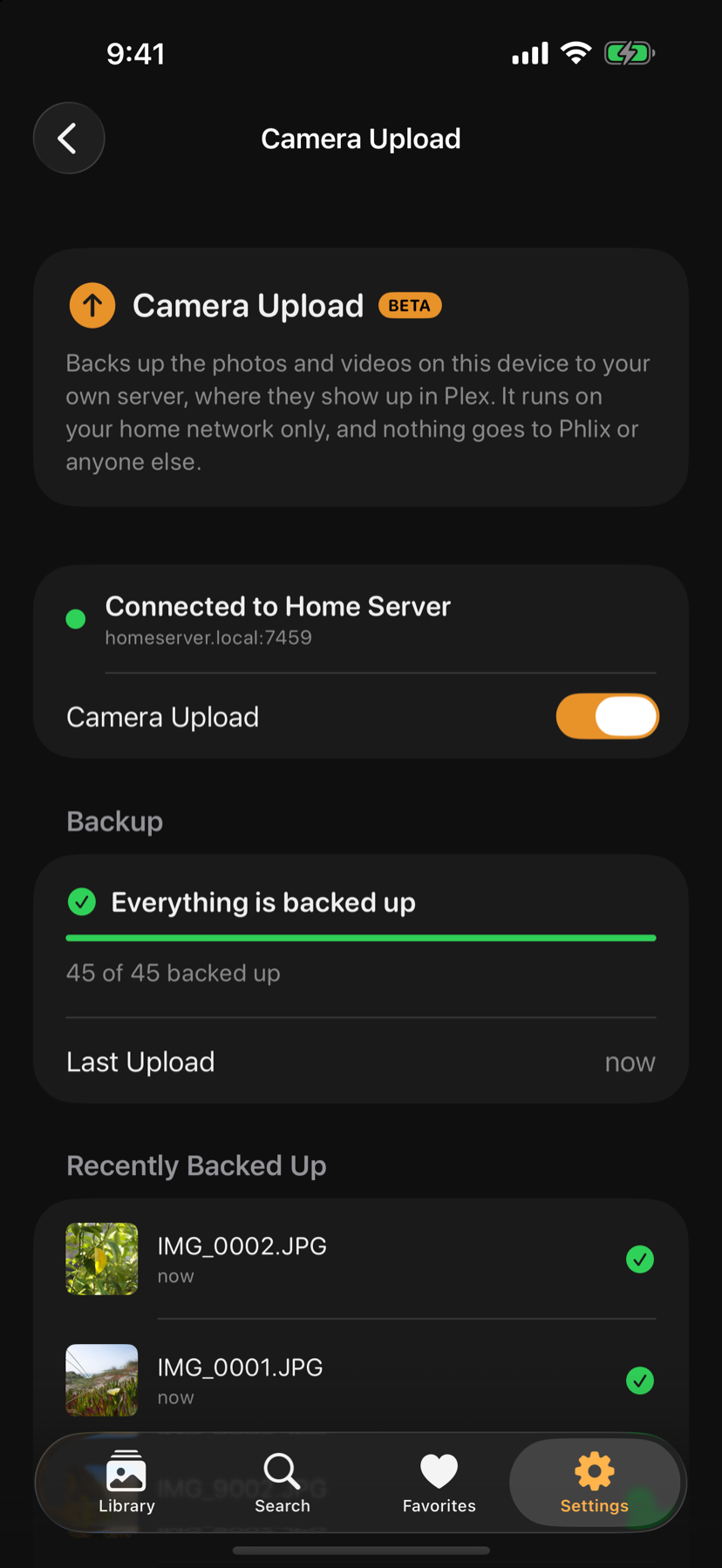
Camera-upload maakt een back-up van de foto's en video's van je iPhone of iPad op de server bij je thuis, zolang het apparaat op je Wi-Fi thuis zit. Ze verschijnen in Plex, en in Phlix, naast al het andere. Geen cloud en geen opslagabonnement. Je foto's gaan naar je eigen server en naar niemand anders.
Camera-upload is een bèta. De functie zit in Phlix 1.0.21 of nieuwer. Als de App Store die versie nog niet aanbiedt, is die onderweg.
Camera-upload bestaat uit twee delen. De Phlix-app op je iPhone of iPad leest je filmrol. Een klein gratis programma op je server, het hulpprogramma voor Camera-upload, ontvangt de foto's en zet ze in een map van je Plex-fotobibliotheek. Het hulpprogramma is één Docker-container.
- Alleen thuis. Phlix uploadt op je Wi-Fi thuis en nergens anders. Nooit via mobiele data.
- Alleen naar jou. Foto's gaan versleuteld van je telefoon rechtstreeks naar je server. Geen enkele foto gaat naar Phlix.
- Alleen kopieën. Er wordt nooit iets verwijderd of gewijzigd op je telefoon.
Waarom: de eigen Camera-upload van Plex is gestopt
Plex had vanaf 2014 een eigen Camera-upload. In maart 2021 maakte Plex op zijn forum bekend dat het de ondersteuning ervoor zou stoppen, met juni 2021 als beoogde datum voor de verwijdering (aankondiging van Plex, gearchiveerde kopie).
Camera-upload in Phlix brengt het idee terug voor iPhone en iPad. Phlix is een onafhankelijke app die werkt met Plex Media Server: de app is niet gemaakt door Plex. Het hele verhaal, in het Engels.
Wat je nodig hebt
- Plex Media Server met een fotobibliotheek, op een computer of NAS waarop Docker 20.10 of nieuwer draait: Linux, een Mac of Windows-pc met Docker Desktop, Synology (Container Manager, DSM 7.2 of nieuwer), Unraid of TrueNAS SCALE 24.10 of nieuwer. Docker is een gratis programma dat andere programma's uitvoert in afgesloten dozen, containers genoemd. Processors van Intel, AMD en Arm werken allemaal.
- Phlix 1.0.21 of nieuwer op een iPhone of iPad. Als de App Store die versie nog niet aanbiedt, is die onderweg.
- Je telefoon en je server op hetzelfde thuisnetwerk.
Het hulpprogramma is gratis. In de app zijn de eerste 100 uploads gratis, en Phlix Pro uploadt de rest. Zorg zelf voor een back-up van alles wat je niet kunt vervangen, zolang Camera-upload een bèta is. Wat de bèta wel en niet doet (Engels).
Stap 1: Installeer het hulpprogramma
Lees je dit op je telefoon? Stap 1 doe je op je server. Open deze pagina op een computer, zodat je de opdrachten kunt kopiëren.
Dit doe je één keer, op de computer waarop Plex Media Server draait. Kies eerst je uploadmap: de map waarin de foto's van je telefoon terechtkomen. Die moet in een map staan die in een van je Plex-fotobibliotheken is opgenomen, anders laat Plex de foto's nooit zien. Is de map van je bibliotheek /mnt/media/Photos, dan is /mnt/media/Photos/Camera Uploads een goede keuze.
Om de mappen van je bibliotheek te zien, open je Plex in een browser, ga je naar Instellingen › Beheren › Bibliotheken, kies je bij je fotobibliotheek Bewerk bibliotheek en daarna Mappen toevoegen.
Draait je Plex zelf in Docker? Op Unraid en TrueNAS SCALE is dat gebruikelijk. Plex toont dan het pad van de map binnen zijn eigen container, zoals /data/Photos. Het hulpprogramma heeft het pad van de map op de server nodig, zoals /mnt/media/Photos. Zo vind je beide paden (Engels).
Er zijn drie manieren om het hulpprogramma te installeren. Manier B werkt op elk systeem. Volg op Unraid, Synology en TrueNAS SCALE in plaats van manier A en C de aanwijzingen voor je systeem hieronder.
Je typt de opdrachten in een terminal op je server: op een Mac in de app Terminal, op Windows in PowerShell, op Linux in het terminalprogramma of via SSH vanaf een andere computer. Bij een opdracht in een kader staat een knop om te kopiëren. Antwoordt Docker “permission denied”, zet dan sudo voor elke docker-opdracht.
A. Eén opdracht Snel
Voor een Linux-computer of -server, en voor een Mac met Docker Desktop. Niet voor Windows, Unraid of TrueNAS SCALE.
Plak dit in een terminal op je server:
curl -fsSL https://phlixapp.com/camera-upload/install.sh | shHet installatieprogramma controleert Docker en vraagt naar je uploadmap. Het zet het Compose-bestand, docker-compose.yml, in een nieuwe map met de naam phlix-camera-upload in je thuismap, start het hulpprogramma en voert de controle ervan uit. Als alles goed is, toont het Phlix Camera Upload is running. en daaronder een regel die begint met Status page:, met het adres van de statuspagina van het hulpprogramma.
Het gebruikt nooit sudo, verandert nooit iets aan Plex en verwijdert nooit een foto. Je kunt het script lezen voordat je het uitvoert, en het eerst proberen met --dry-run, waarbij er niets verandert:
curl -fsSL https://phlixapp.com/camera-upload/install.sh | sh -s -- --dry-runVoer het installatieprogramma op elk moment opnieuw uit om het hulpprogramma bij te werken. Hetzelfde script staat in de GitHub-repository.
B. Laat een AI-assistent het doen
Het bestand SETUP-WITH-AI.md bevat volledige instructies, geschreven voor een AI-assistent: hoe die de map van je Plex-bibliotheek vindt, het hulpprogramma installeert, het controleert en oplost wat er misgaat. De assistent vraagt het je voordat die iets wijzigt buiten de eigen map van het hulpprogramma. Het bestand is in het Engels; de assistent kan in jouw taal met je praten.
Met een assistent die opdrachten op je server kan uitvoeren (Claude Code, Codex, Gemini CLI, Cursor en vergelijkbare tools), in een nieuwe, lege map op je server:
curl -fsSLO https://phlixapp.com/camera-upload/SETUP-WITH-AI.mdStart dan je assistent in die map en zeg: Volg SETUP-WITH-AI.md
Claude Code kan de installatie ook eenmalig als skill toevoegen, vanuit een terminal:
claude plugin marketplace add jrl8085/phlix-camera-upload
claude plugin install phlix-camera-upload@phlix
Start dan Claude Code op je server en zeg: Installeer Phlix Camera Upload op deze server
Met een chatassistent, zoals ChatGPT of de Claude-app: geef hem het bestand SETUP-WITH-AI.md en zeg Loop dit stap voor stap met me door. Hij geeft je elke opdracht, jij voert die uit op je server en plakt de uitvoer terug in de chat.
C. Handmatig, met Docker Compose
Voor wie elke stap wil zien, op Linux, een Mac of een Windows-pc. Zes stappen, één regel om aan te passen.
- Maak je uploadmap aan als de gebruiker die eigenaar is van je foto's. Het hulpprogramma schrijft bestanden als de eigenaar van deze map.
mkdir "/mnt/media/Photos/Camera Uploads" - Maak een map voor het hulpprogramma en ga naar die map.
mkdir phlix-camera-upload cd phlix-camera-upload - Download het Compose-bestand,
docker-compose.yml: een klein tekstbestand dat Docker vertelt hoe het hulpprogramma moet draaien.curl -fsSLO https://phlixapp.com/camera-upload/docker-compose.yml - Open
docker-compose.ymlin een teksteditor. Zoek het commentaarCHANGE THE NEXT LINE. Vervang op de regel eronder/CHANGE/THIS/Photos/Camera Uploadsdoor je uploadmap. Sla het bestand op. - Start het hulpprogramma. De eerste keer downloadt Docker de image: het hulpprogramma, verpakt voor Docker.
docker compose up -d - Vraag het hulpprogramma of alles in orde is.
docker exec phlix-camera-upload python -m phlix_upload doctor
Het Compose-bestand, precies zoals je het downloadt
Het commentaar erin is in het Engels. Wijzig alleen de regel onder CHANGE THE NEXT LINE.
# Phlix Camera Upload
#
# This file starts the helper that receives the photos and videos the Phlix
# app uploads from your iPhone or iPad, and writes them into a folder of your
# Plex photo library.
#
# How to use this file:
#   1. Change the one line marked CHANGE THE NEXT LINE below.
#   2. In the folder that holds this file, run:  docker compose up -d
#   3. Open https://YOUR-SERVER:7459 in a browser to check that it runs.
#      The browser warns about the certificate. That is expected.
#
# If something does not work, ask the helper what is wrong:
#   docker exec phlix-camera-upload python -m phlix_upload doctor
#
# Setup guide: https://phlixapp.com/camera-upload/
# If the app cannot find the helper:
#   https://github.com/jrl8085/phlix-camera-upload/blob/main/NETWORKING.md

services:
  phlix-camera-upload:
    image: ghcr.io/jrl8085/phlix-camera-upload:1
    container_name: phlix-camera-upload

    # Start again by itself when the server or Docker restarts.
    restart: unless-stopped

    # The Phlix app looks for the helper on port 7459 of your server.
    ports:
      - "7459:7459"

    volumes:
      # Your upload folder: the folder on this server where the photos go.
      #
      # It must be inside a folder that one of your Plex photo libraries
      # includes. If it is not, Plex never shows the photos.
      #
      # Make the folder before you start the helper. Docker refuses to start
      # the helper if the folder is missing. The helper writes files as the
      # user who owns the folder.
      #
      # Write the path as it is on the server itself. If Plex runs in Docker,
      # do not use the path from inside the Plex container.
      #
      # Examples:
      #   Linux      /mnt/media/Photos/Camera Uploads
      #   Synology   /volume1/photo/Camera Uploads
      #   TrueNAS    /mnt/tank/media/Photos/Camera Uploads
      #   Mac        /Users/you/Pictures/Camera Uploads
      #   Windows    C:\Users\you\Pictures\Camera Uploads
      #
      # Spaces in the path are fine. If the path has a "#" after a space, or
      # a ":" before a space, put the whole path in 'single quotes'.
      - type: bind
        # CHANGE THE NEXT LINE. Keep "source: " and write your folder after it.
        source: /CHANGE/THIS/Photos/Camera Uploads
        target: /photos
        bind:
          create_host_path: false

      # The helper's own data: the list of paired phones, the list of files
      # it has received, and its certificate. No photos are kept here.
      # Docker makes a folder named "config" next to this file. Keep it: if
      # it is lost, every phone has to pair again.
      # If your tool has no "next to this file" (TrueNAS, Portainer), write a
      # full path in place of ./config, for example:
      #   /mnt/tank/apps/phlix-camera-upload:/config
      - ./config:/config

    # Lets the helper find Plex Media Server on this machine.
    extra_hosts:
      - "host.docker.internal:host-gateway"

    # The helper can never gain more rights than it was started with.
    security_opt:
      - "no-new-privileges:true"

    # Optional settings. The helper works without any of them.
    #
    # To use one, remove the "# " in front of "environment:" and in front of
    # the setting you want. Leave the other spaces as they are. Then run
    # "docker compose up -d" again.
    #
    # environment:
    #   # Where Plex Media Server is. Set this if the helper's status page
    #   # says "Plex Media Server: Not found", or to make sure that the helper
    #   # asks your own server and no other.
    #   PLEX_URL: "http://192.168.1.10:32400"
    #
    #   # Write files as this user and group. Without these, the helper uses
    #   # the owner of the upload folder.
    #   PUID: "1000"
    #   PGID: "1000"
    #
    #   # Permissions for new files and folders. With 022, other users may
    #   # read them. With 002, the group may also change them.
    #   UMASK: "022"
    #
    #   # The name that the app and the status page show for this helper.
    #   NAME: "Phlix Camera Upload"
    #
    #   # Who may pair. auto: the owner of the Plex server pairs without a
    #   # code and everyone else types the pairing code. code: everyone types
    #   # the code. plex: only the owner of the Plex server may pair.
    #   PAIRING: "auto"
    #
    #   # Your own pairing code, in place of the one the helper makes. Write
    #   # at least 6 letters or digits between the quotes.
    #   PAIRING_CODE: ""
    #
    #   # The folders the helper makes inside the upload folder. You can use
    #   # {device}, {year}, {month} and {day}.
    #   PATH_TEMPLATE: "{device}/{year}/{year}-{month}"
    #
    #   # Refuse uploads that would leave less than this many GB free. Uploads
    #   # that are still arriving count too.
    #   MIN_FREE_GB: "2"
    #
    #   # The largest single file the helper accepts, in GB.
    #   MAX_UPLOAD_GB: "50"
    #
    #   # More file types to accept, besides the usual photo and video types.
    #   # Separate them with commas.
    #   EXTRA_EXTENSIONS: "insp,lrv"
    #
    #   # How much the log says: debug, info, warning or error.
    #   LOG_LEVEL: "info"
    #
    #   # Write "off" only if your own reverse proxy adds HTTPS in front of
    #   # the helper. Phlix talks HTTPS only: with "off" and no such proxy,
    #   # the app cannot use the helper.
    #   TLS: "on"
    #
    #   # Your own certificate and its key, as paths inside the container.
    #   # Set both. A file you put in the config folder is at /config/...
    #   TLS_CERT: "/config/my-cert.pem"
    #   TLS_KEY: "/config/my-key.pem"
    #
    # PORT, BIND, UPLOAD_DIR and CONFIG_DIR exist too. With Docker you do not
    # need them. To use another port on your server, change only the first
    # number in the "ports" line above, for example "8443:7459". The app
    # looks for port 7459 by itself, so with another port you type the
    # helper's address into the app.
Unraid, Synology, TrueNAS SCALE en Windows
- Unraid heeft geen Docker Compose. Maak je uploadmap in een gedeelde map (share) die in je Plex-fotobibliotheek is opgenomen, maak met
chown 99:100de standaardgebruiker van Unraid de eigenaar, download het sjabloon met de opdracht hieronder, kies dan op het tabblad Docker Add Container en selecteerphlix-camera-upload. De stappen voor Unraid (Engels).mkdir "/mnt/user/Photos/Camera Uploads" chown 99:100 "/mnt/user/Photos/Camera Uploads"wget -O /boot/config/plugins/dockerMan/templates-user/my-phlix-camera-upload.xml https://raw.githubusercontent.com/jrl8085/phlix-camera-upload/main/unraid/phlix-camera-upload.xml - Synology: maak in Container Manager een project met de naam
phlix-camera-uploaden plak de inhoud van docker-compose.yml erin, met het volledige pad van je uploadmap, zoals/volume1/photo/Camera Uploads. De stappen voor Synology (Engels). - TrueNAS SCALE: gebruik manier A niet. Ga naar Apps › Discover Apps, kies Install via YAML, plak het Compose-bestand en gebruik volledige paden. De stappen voor TrueNAS SCALE (Engels).
- Mac of Windows-pc met Docker Desktop: gebruik op Windows manier B of C en typ
curl.exewaar op deze paginacurlstaat. Uploads werken alleen zolang Docker Desktop draait en de computer niet in de sluimerstand staat. De aanwijzingen voor Mac en Windows (Engels).
Controleer of het draait
Open op een ander apparaat op je thuisnetwerk de statuspagina van het hulpprogramma in een browser. Vervang SERVER door het adres van je server, bijvoorbeeld https://192.168.1.10:7459:
https://SERVER:7459Je browser waarschuwt dat de verbinding niet privé is. Dat is normaal. Een thuisserver heeft geen openbare naam waarvoor een certificaatautoriteit kan instaan, dus maakt het hulpprogramma zijn eigen certificaat. Ga toch door naar de pagina. Phlix vertrouwt niet op de controle van de browser: bij het koppelen onthoudt Phlix precies het certificaat van het hulpprogramma.
Op de pagina hoort Upload folder: Ready en Plex Media Server: Found te staan. Staat er iets anders, dan vertelt de opdracht doctor je wat je moet doen:
docker exec phlix-camera-upload python -m phlix_upload doctorPhlix Camera Upload 1.0.1
OK The helper is running on port 7459
OK The upload folder /photos can be written to.
OK 223.6 GB free on the upload disk.
OK Plex Media Server found: its owner can pair from Phlix without a code.
OK 1 paired, 37 files stored (33.0 MB).
NOTE Pairing code: run `python -m phlix_upload code` the same way to see it.
Nothing needs fixing.Na een regel die begint met PROBLEM volgt een regel die begint met Fix:.
Eén instelling in Plex. Plex toont nieuwe bestanden pas na een scan. Als je Plex-account de eigenaar van de server is, vraagt Phlix Plex om een scan zodra je foto's zijn aangekomen. Zet voor alle anderen in je huishouden, en voor de zekerheid, in Plex Instellingen › Bibliotheek › Scan mijn bibliotheek automatisch aan. Standaard staat dit uit.
Stap 2: Verbind je iPhone
- Verbind je iPhone of iPad met je Wi-Fi thuis.
- Open Phlix en ga naar Instellingen › Camera-upload. Zie je in Instellingen geen Camera-upload, dan is je Phlix ouder dan 1.0.21. Bij Versie in Instellingen zie je het nummer.
- Tik op Zoek het hulpprogramma en daarna op Controleer mijn netwerk. Phlix zoekt het hulpprogramma op het adres van je Plex-server. Er wordt niets aangezet en niets geüpload totdat het is gevonden. Vraagt iOS of Phlix apparaten op je lokale netwerk mag zoeken, sta dat dan toe.
- Als Phlix Hulpprogramma gevonden meldt, kies dan een mapnaam voor dit apparaat, zoals “iPhone van Anna”, en tik op Verbind. Kies de naam zorgvuldig: een apparaat houdt de map die het de eerste keer bij het koppelen krijgt.
- Toont Phlix nu Voer de koppelcode in, typ dan de koppelcode van het hulpprogramma en tik op Koppel. Gezinsleden met een eigen Plex-account krijgen deze stap te zien. Waar de code staat, lees je hieronder bij Wie een code nodig heeft.
- Phlix meldt Verbonden. Kies waarvan je een back-up wilt maken: Alles op dit apparaat of Alleen nieuwe foto's. Tik dan op Zet Camera-upload aan.
- iOS vraagt of Phlix je foto's mag lezen. Kies volledige toegang, zodat het van alle foto's een back-up kan maken.
Een groene stip en Verbonden met … betekenen dat de verbinding in orde is. Op de plaats van de puntjes staat de naam van het hulpprogramma. Grijs betekent dat je niet thuis bent; Phlix wacht dan. Oranje betekent dat iets je aandacht nodig heeft, en het scherm vertelt wat.
Wie een koppelcode nodig heeft
- Jij bent de eigenaar van de Plex-server: Phlix koppelt zonder code, zolang op de statuspagina van het hulpprogramma
Plex Media Server: Foundstaat. De app laat het hulpprogramma een kort geldig token van je Plex-server zien, het hulpprogramma vraagt Plex of dat token van de eigenaar van de server is, en vergeet het daarna. - Alle anderen, zoals gezinsleden met een eigen Plex-account, typen de koppelcode van het hulpprogramma. De eigenaar van de server vindt die met deze opdracht, of in het logboek van het hulpprogramma, elke keer dat het start. Hoofdletters, spaties en het streepje maken niet uit:
docker exec phlix-camera-upload python -m phlix_upload code
Als Phlix Hulpprogramma niet gevonden meldt, blijft Camera-upload uit en wordt er nergens iets naartoe gestuurd. De app vindt het hulpprogramma niet (Engels).
Wat er daarna gebeurt
- Als Phlix open is, beginnen uploads meteen en gaan ze zo snel als je Wi-Fi toelaat. Een eerste grote back-up gaat sneller als je telefoon aan de oplader ligt en het scherm Camera-upload open is.
- Als Phlix gesloten is, laat iOS de app telkens even doorwerken, meestal terwijl de telefoon oplaadt. Zo behandelt iOS elke app, en daardoor duurt een grote bibliotheek op de achtergrond een paar dagen. Nieuwe foto's volgen vanzelf.
- Als je niet thuis bent, wordt er niets verstuurd en zoekt Phlix zelfs niet naar je server. De back-up gaat verder als je telefoon weer op je Wi-Fi thuis zit.
- Als van alles een back-up is gemaakt, staat er op het scherm Van alles is een back-up gemaakt. Zet Melding als back-up klaar is aan om ook een melding te krijgen.
Phlix uploadt de foto's en video's in je eigen fotobibliotheek, elk één keer, zoals het er op dat moment in Foto's uitziet. Video's zijn optioneel (Inclusief video's); schermafbeeldingen worden overgeslagen, tenzij je Inclusief schermafbeeldingen aanzet. Een Live Photo wordt als stilstaande foto geüpload. Verborgen foto's, gedeelde albums en foto's die vanaf een computer zijn gesynchroniseerd, worden niet geüpload.
Waar je foto's terechtkomen
Elke telefoon of tablet heeft een eigen map in de uploadmap, met een map voor elk jaar en voor elke maand:
Camera Uploads/
  Anna's iPhone/
    2026/
      2026-11/
        IMG_1234.HEIC
        IMG_1235.MOV
  Ben's iPad/
    2026/
2026-10/- Het jaar en de maand komen uit de eigen datum van de foto. Het bestand houdt de naam die het op de telefoon had.
- Twee verschillende foto's met dezelfde naam worden allebei bewaard. Er wordt nooit iets overschreven.
- Dezelfde foto van twee telefoons wordt één keer opgeslagen.
Privacy en beveiliging
- Je foto's blijven op je netwerk. De telefoon stuurt ze rechtstreeks naar je server. Phlix, de ontwikkelaar, ontvangt ze nooit en kan er niet bij. Het hulpprogramma neemt met niets op internet contact op; het enige wat het aanspreekt, is je eigen Plex Media Server.
- De verbinding is versleuteld. Als een telefoon koppelt, onthoudt Phlix precies het certificaat van het hulpprogramma. Vanaf dan praat Phlix alleen met een server die dat certificaat laat zien.
- Koppelen vraagt om bewijs. De eigenaar van de Plex-server bewijst dat via Plex, en het hulpprogramma bewaart nooit een Plex-token. Alle anderen hebben de koppelcode nodig, en het hulpprogramma remt iedereen af die gokt.
- Een gekoppelde telefoon kan alleen toevoegen. Het hulpprogramma biedt geen manier om opgeslagen bestanden op te sommen, te lezen, te downloaden, te overschrijven of te verwijderen. Het accepteert alleen foto- en videobestanden.
- Je kunt de code lezen. De broncode van het hulpprogramma staat openbaar op GitHub, met de bijbehorende beveiligingsinformatie. De volledige beschrijving staat in het privacybeleid (Engels).
Hulp en probleemoplossing
Begin met de eigen controle van het hulpprogramma. Die test de installatie en vertelt hoe je oplost wat er mis is:
docker exec phlix-camera-upload python -m phlix_upload doctorIn Phlix noemt het scherm Camera-upload het probleem dat het ziet, en met Controleer verbinding probeer je het opnieuw. Elk probleem heeft een eigen gedeelte in de volledige handleiding, in het Engels:
- De app vindt het hulpprogramma niet
- Foto's verschijnen niet in Plex
- Koppelen werkt niet
- Bestanden zijn van de verkeerde gebruiker, of het hulpprogramma kan niet schrijven
- Het hulpprogramma start niet
- Hulp bij netwerken: firewalls, gast-Wi-Fi, vpn's, Plex in Docker
- Later iets wijzigen: het hulpprogramma bijwerken, verplaatsen of verwijderen
De instructies van het hulpprogramma op GitHub, in jouw taal: README. Problemen met het hulpprogramma kun je melden via GitHub Issues, en al het andere via de supportpagina.
Vragen
Is Camera-upload een bèta?
Ja. Camera-upload is een bèta in Phlix 1.0.21 of nieuwer. Zorg zelf voor een back-up van alles wat je niet kunt vervangen, en laat ons weten wat er misgaat: open in Phlix Instellingen en tik op Stuur feedback.
Wat is er gebeurd met de eigen Camera-upload van Plex?
Plex maakte in maart 2021 bekend dat het de ondersteuning voor zijn Camera-upload zou stoppen, met juni 2021 als beoogde datum voor de verwijdering. Camera-upload in Phlix is een aparte functie van een onafhankelijke app: die kopieert je foto's via het hulpprogramma op je eigen server naar een map van je Plex-fotobibliotheek.
Verwijdert het foto's van mijn iPhone?
Nee. Phlix kopieert je foto's en video's naar je server. Het verwijdert of wijzigt nooit iets in je fotobibliotheek.
Werkt het ook buitenshuis, of via mobiele data?
Nee, en dat is met opzet. Phlix uploadt alleen als je telefoon op je Wi-Fi thuis zit. Buitenshuis verstuurt Phlix niets en zoekt het ook niet naar je server. Foto's die je op reis maakt, worden geüpload als je weer thuis bent.
Heb ik Plex Pass nodig?
Nee. Het hulpprogramma zet gewone bestanden in een map van je Plex-fotobibliotheek, en dat werkt met elke Plex Media Server.
Wat kost het?
Het hulpprogramma voor je server is gratis. In de app zijn de eerste 100 uploads gratis, en Phlix Pro uploadt de rest.
Kan het hele gezin het gebruiken?
Ja. Elke iPhone en iPad koppelt afzonderlijk en krijgt een eigen map. De eigenaar van de Plex-server koppelt zonder code; alle anderen typen de koppelcode van het hulpprogramma. Als twee telefoons dezelfde foto hebben, slaat de server die één keer op.
Is dit een synchronisatie? En als ik een foto verwijder?
Het is een kopie in één richting, van de telefoon naar de server. Als je een foto op de telefoon verwijdert, blijft de kopie op de server staan. Elke foto wordt één keer geüpload.
Werkt het met iCloud-foto's?
Ja. Phlix leest de foto's in je fotobibliotheek, waar iOS ze ook bewaart. Met “Optimaliseer iPhone-opslag” downloadt iOS het origineel op volledige grootte uit iCloud wanneer Phlix erom vraagt. Gedeelde albums worden niet meegenomen.
Is Phlix gemaakt door Plex?
Nee. Phlix is een onafhankelijke app die werkt met Plex Media Server. De app is niet gelieerd aan Plex, Inc. en wordt niet door Plex, Inc. onderschreven of gesponsord.
Phlix: je Plex-foto's, zoals ze het verdienen
Een chronologische tijdlijn en diavoorstellingen op groot scherm op je tv. Vanaf versie 1.0.21 ook Camera-upload (bèta): een back-up van je filmrol op je eigen server.
Download Phlix gratisiPhone en iPad · iOS 17 of nieuwer. Camera-upload vereist Phlix 1.0.21 of nieuwer. Als de App Store die versie nog niet aanbiedt, is die onderweg.