カメラアップロード(ベータ版):iPhoneの写真を自分のPlexサーバーにバックアップ
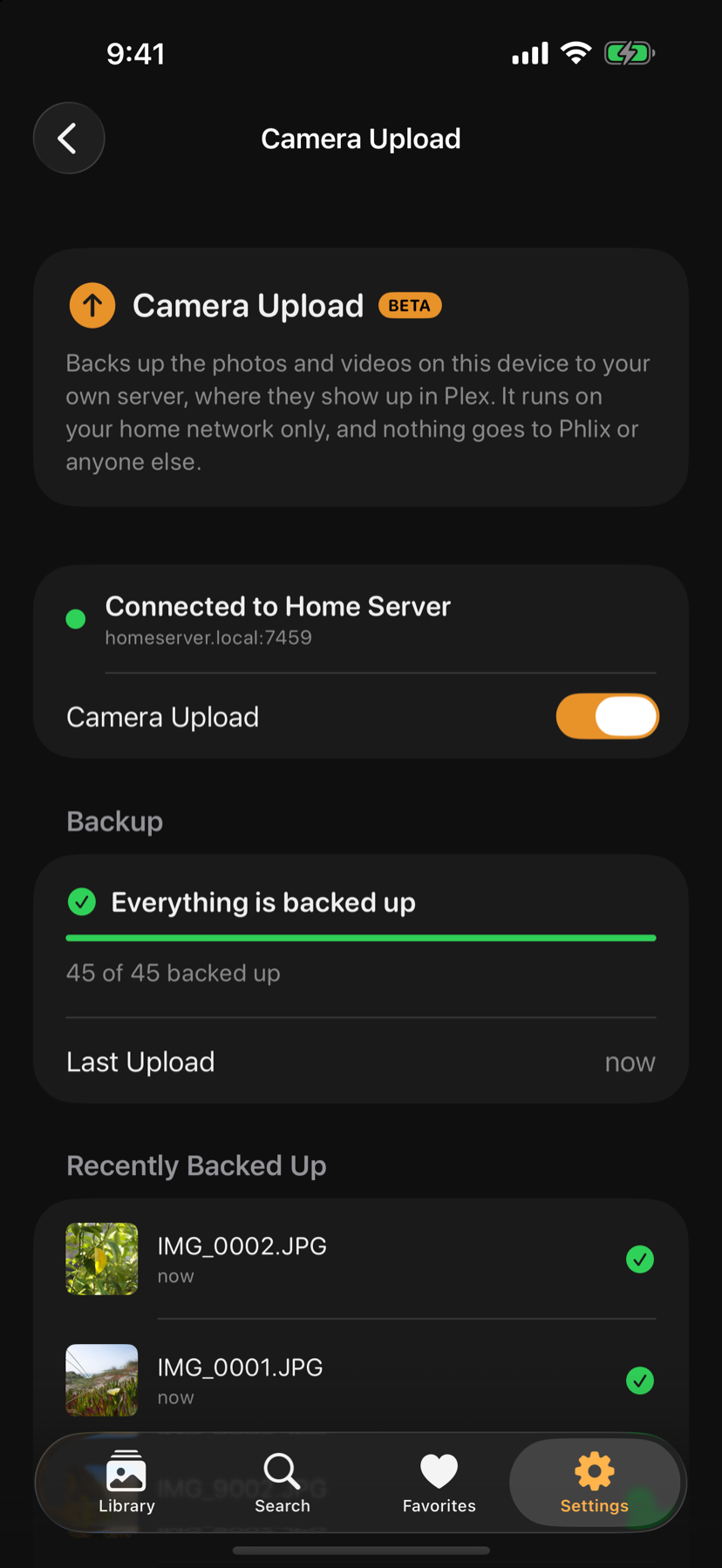
カメラアップロードは、iPhoneやiPadが自宅のWi-Fiに接続している間に、デバイス内の写真とビデオを自宅のサーバーにバックアップします。バックアップしたものは、ほかの写真やビデオと一緒にPlexとPhlixに表示されます。クラウドは使わず、ストレージのサブスクリプションも必要ありません。写真の送り先は自分のサーバーだけで、ほかの誰にも送られません。
カメラアップロードはベータ版です。Phlix 1.0.21以降に含まれています。App Storeにまだこのバージョンがない場合は、公開に向けて準備中です。
カメラアップロードは2つの部分からなります。1つは、iPhoneやiPadのPhlixアプリで、カメラロールを読み取ります。もう1つは、サーバー上で動く小さな無料プログラムのカメラアップロードヘルパーで、写真を受け取ってPlexの写真ライブラリのフォルダに書き込みます。ヘルパーは1つのDockerコンテナです。
- 自宅でだけ。Phlixは自宅のWi-Fiでだけアップロードし、ほかの場所では行いません。モバイル通信でアップロードすることも一切ありません。
- 自分にだけ。写真はiPhoneから自分のサーバーへ、暗号化されて直接届きます。Phlixには1枚も送られません。
- コピーだけ。iPhone上のものが削除されたり変更されたりすることは一切ありません。
背景:Plex自身のカメラアップロードの終了
Plexには、2014年から独自のカメラアップロード機能がありました。2021年3月、Plexはフォーラムで、この機能のサポートを終了すると発表しました。削除は2021年6月に予定されていました(Plexによる発表のアーカイブ)。
Phlixのカメラアップロードは、同じ考え方をiPhoneとiPadで再び実現するものです。Phlixは、Plex Media Serverと連携して動作する独立したアプリで、Plexが作ったものではありません。詳しくはこれまでの経緯(英語)をご覧ください。
必要なもの
- 写真ライブラリのあるPlex Media Server。Docker 20.10以降が動作するコンピュータまたはNASで動いている必要があります。対応するのは、Linux、Docker Desktopを入れたMacまたはWindows PC、Synology(Container Manager、DSM 7.2以降)、Unraid、TrueNAS SCALE 24.10以降です。Dockerは、ほかのプログラムを「コンテナ」と呼ばれる閉じた箱の中で動かす無料のプログラムです。Intel、AMD、Armのいずれのプロセッサでも動作します。
- Phlix 1.0.21以降を入れたiPhoneまたはiPad。App Storeにまだこのバージョンがない場合は、公開に向けて準備中です。
- iPhoneとサーバーが同じ自宅のネットワークにあること。
ヘルパーは無料です。アプリでは最初の100件のアップロードが無料で、残りはPhlix Proでアップロードできます。カメラアップロードがベータ版の間は、替えのきかないものはご自身でも別にバックアップを保管してください。ベータ版でできること・できないこと(英語)もご覧ください。
ステップ1:ヘルパーをインストールする
スマートフォンでご覧になっていますか?ステップ1はサーバーで行います。コマンドをコピーできるよう、このページはコンピュータで開いてください。
この作業は、Plex Media Serverが動作しているマシンで一度だけ行います。まず、アップロードフォルダを決めます。iPhoneの写真が入るフォルダです。このフォルダは、Plexの写真ライブラリのいずれかに含まれるフォルダの中に置く必要があります。そうしないと、Plexに写真が表示されません。ライブラリのフォルダが/mnt/media/Photosなら、/mnt/media/Photos/Camera Uploadsがよいでしょう。
ライブラリのフォルダを確認するには、ブラウザでPlexを開いて「設定 › 管理 › ライブラリ」に移動し、写真ライブラリで「ライブラリを編集」を選んでから、「フォルダを追加」を選びます。
Plex自体もDockerで動いていますか?UnraidやTrueNAS SCALEではよくある構成です。その場合、Plexに表示されるのは、/data/Photosのような、Plexのコンテナ内でのフォルダのパスです。ヘルパーに必要なのは、/mnt/media/Photosのような、サーバー上でのフォルダのパスです。詳しくは両方のパスの調べ方(英語)をご覧ください。
ヘルパーのインストール方法は3つあります。方法Bはどのシステムでも使えます。Unraid、Synology、TrueNAS SCALEでは、方法AとCの代わりに、下のお使いのシステム向けの説明に従ってください。
コマンドは、サーバーのターミナルに入力します。Macでは「ターミナル」アプリ、WindowsではPowerShell、Linuxではターミナルプログラムを使うか、別のコンピュータからSSHで接続します。枠内のコマンドにはコピーボタンがあります。Dockerが「permission denied」と返した場合は、それぞれのdockerコマンドの前にsudoを付けてください。
A. コマンド1つでインストール 最短
Linuxのコンピュータやサーバー、Docker Desktopを入れたMac向けです。Windows、Unraid、TrueNAS SCALEでは使えません。
サーバーのターミナルに、次のコマンドを貼り付けます:
curl -fsSL https://phlixapp.com/camera-upload/install.sh | shインストーラは、Dockerを確認し、アップロードフォルダを尋ねます。続いて、ホームフォルダにphlix-camera-uploadという新しいフォルダを作ってComposeファイル(docker-compose.yml)を書き込み、ヘルパーを起動してチェックを実行します。問題がなければPhlix Camera Upload is running.と表示され、その下に、ヘルパーのステータスページのアドレスを示すStatus page:で始まる行が表示されます。
インストーラがsudoを使うことはなく、Plexを変更することも、写真を削除することもありません。実行する前にスクリプトを読むこともできますし、何も変更しない--dry-runを付けて、まず試しに実行することもできます:
curl -fsSL https://phlixapp.com/camera-upload/install.sh | sh -s -- --dry-runヘルパーをアップデートするには、いつでもインストーラをもう一度実行してください。同じスクリプトはGitHubのリポジトリにもあります。
B. AIアシスタントに任せる
SETUP-WITH-AI.mdというファイルには、AIアシスタント向けに書かれた完全な手順が入っています。Plexのライブラリのフォルダの探し方、ヘルパーのインストールと確認、うまくいかないときの直し方です。アシスタントは、ヘルパー専用のフォルダ以外のものを変更する前に、確認を求めます。ファイルは英語ですが、アシスタントとは日本語でやり取りできます。
サーバー上でコマンドを実行できるアシスタント(Claude Code、Codex、Gemini CLI、Cursorなど)を使う場合は、サーバーに新しい空のフォルダを作り、その中で次のコマンドを実行します:
curl -fsSLO https://phlixapp.com/camera-upload/SETUP-WITH-AI.md次に、そのフォルダでアシスタントを起動し、SETUP-WITH-AI.mdに従ってくださいと伝えます。
Claude Codeなら、セットアップをスキルとして追加することもできます。ターミナルで一度だけ実行してください:
claude plugin marketplace add jrl8085/phlix-camera-upload
claude plugin install phlix-camera-upload@phlix
次に、サーバーでClaude Codeを起動し、このサーバーにPhlix Camera Uploadをセットアップしてくださいと伝えます。
ChatGPTやClaudeアプリなどのチャット型アシスタントの場合は、SETUP-WITH-AI.mdファイルを渡して、この手順を1ステップずつ案内してくださいと伝えます。アシスタントがコマンドを1つずつ示すので、それをサーバーで実行し、表示された結果を貼り付けて返します。
C. Docker Composeで手動インストール
すべての手順を自分の目で確認したい方向けで、Linux、Mac、Windows PCで使えます。手順は6つで、編集するのは1行だけです。
- 写真を所有しているユーザーとして、アップロードフォルダを作成します。ヘルパーは、このフォルダの所有者としてファイルを書き込みます。
mkdir "/mnt/media/Photos/Camera Uploads" - ヘルパー用のフォルダを作成し、そのフォルダに移動します。
mkdir phlix-camera-upload cd phlix-camera-upload - Composeファイル(
docker-compose.yml)をダウンロードします。ヘルパーの動かし方をDockerに伝える、小さなテキストファイルです。curl -fsSLO https://phlixapp.com/camera-upload/docker-compose.yml docker-compose.ymlをテキストエディタで開きます。CHANGE THE NEXT LINEというコメントを探し、そのすぐ下の行にある/CHANGE/THIS/Photos/Camera Uploadsを、自分のアップロードフォルダに置き換えます。ファイルを保存します。- ヘルパーを起動します。初回は、Dockerがイメージ(Docker用にパッケージされたヘルパー)をダウンロードします。
docker compose up -d - すべて正しく設定されているか、ヘルパーに確認してもらいます。
docker exec phlix-camera-upload python -m phlix_upload doctor
Composeファイル(ダウンロードされる内容そのまま)
ファイル内のコメントは英語です。変更するのは、CHANGE THE NEXT LINEの下の行だけです。
# Phlix Camera Upload
#
# This file starts the helper that receives the photos and videos the Phlix
# app uploads from your iPhone or iPad, and writes them into a folder of your
# Plex photo library.
#
# How to use this file:
#   1. Change the one line marked CHANGE THE NEXT LINE below.
#   2. In the folder that holds this file, run:  docker compose up -d
#   3. Open https://YOUR-SERVER:7459 in a browser to check that it runs.
#      The browser warns about the certificate. That is expected.
#
# If something does not work, ask the helper what is wrong:
#   docker exec phlix-camera-upload python -m phlix_upload doctor
#
# Setup guide: https://phlixapp.com/camera-upload/
# If the app cannot find the helper:
#   https://github.com/jrl8085/phlix-camera-upload/blob/main/NETWORKING.md

services:
  phlix-camera-upload:
    image: ghcr.io/jrl8085/phlix-camera-upload:1
    container_name: phlix-camera-upload

    # Start again by itself when the server or Docker restarts.
    restart: unless-stopped

    # The Phlix app looks for the helper on port 7459 of your server.
    ports:
      - "7459:7459"

    volumes:
      # Your upload folder: the folder on this server where the photos go.
      #
      # It must be inside a folder that one of your Plex photo libraries
      # includes. If it is not, Plex never shows the photos.
      #
      # Make the folder before you start the helper. Docker refuses to start
      # the helper if the folder is missing. The helper writes files as the
      # user who owns the folder.
      #
      # Write the path as it is on the server itself. If Plex runs in Docker,
      # do not use the path from inside the Plex container.
      #
      # Examples:
      #   Linux      /mnt/media/Photos/Camera Uploads
      #   Synology   /volume1/photo/Camera Uploads
      #   TrueNAS    /mnt/tank/media/Photos/Camera Uploads
      #   Mac        /Users/you/Pictures/Camera Uploads
      #   Windows    C:\Users\you\Pictures\Camera Uploads
      #
      # Spaces in the path are fine. If the path has a "#" after a space, or
      # a ":" before a space, put the whole path in 'single quotes'.
      - type: bind
        # CHANGE THE NEXT LINE. Keep "source: " and write your folder after it.
        source: /CHANGE/THIS/Photos/Camera Uploads
        target: /photos
        bind:
          create_host_path: false

      # The helper's own data: the list of paired phones, the list of files
      # it has received, and its certificate. No photos are kept here.
      # Docker makes a folder named "config" next to this file. Keep it: if
      # it is lost, every phone has to pair again.
      # If your tool has no "next to this file" (TrueNAS, Portainer), write a
      # full path in place of ./config, for example:
      #   /mnt/tank/apps/phlix-camera-upload:/config
      - ./config:/config

    # Lets the helper find Plex Media Server on this machine.
    extra_hosts:
      - "host.docker.internal:host-gateway"

    # The helper can never gain more rights than it was started with.
    security_opt:
      - "no-new-privileges:true"

    # Optional settings. The helper works without any of them.
    #
    # To use one, remove the "# " in front of "environment:" and in front of
    # the setting you want. Leave the other spaces as they are. Then run
    # "docker compose up -d" again.
    #
    # environment:
    #   # Where Plex Media Server is. Set this if the helper's status page
    #   # says "Plex Media Server: Not found", or to make sure that the helper
    #   # asks your own server and no other.
    #   PLEX_URL: "http://192.168.1.10:32400"
    #
    #   # Write files as this user and group. Without these, the helper uses
    #   # the owner of the upload folder.
    #   PUID: "1000"
    #   PGID: "1000"
    #
    #   # Permissions for new files and folders. With 022, other users may
    #   # read them. With 002, the group may also change them.
    #   UMASK: "022"
    #
    #   # The name that the app and the status page show for this helper.
    #   NAME: "Phlix Camera Upload"
    #
    #   # Who may pair. auto: the owner of the Plex server pairs without a
    #   # code and everyone else types the pairing code. code: everyone types
    #   # the code. plex: only the owner of the Plex server may pair.
    #   PAIRING: "auto"
    #
    #   # Your own pairing code, in place of the one the helper makes. Write
    #   # at least 6 letters or digits between the quotes.
    #   PAIRING_CODE: ""
    #
    #   # The folders the helper makes inside the upload folder. You can use
    #   # {device}, {year}, {month} and {day}.
    #   PATH_TEMPLATE: "{device}/{year}/{year}-{month}"
    #
    #   # Refuse uploads that would leave less than this many GB free. Uploads
    #   # that are still arriving count too.
    #   MIN_FREE_GB: "2"
    #
    #   # The largest single file the helper accepts, in GB.
    #   MAX_UPLOAD_GB: "50"
    #
    #   # More file types to accept, besides the usual photo and video types.
    #   # Separate them with commas.
    #   EXTRA_EXTENSIONS: "insp,lrv"
    #
    #   # How much the log says: debug, info, warning or error.
    #   LOG_LEVEL: "info"
    #
    #   # Write "off" only if your own reverse proxy adds HTTPS in front of
    #   # the helper. Phlix talks HTTPS only: with "off" and no such proxy,
    #   # the app cannot use the helper.
    #   TLS: "on"
    #
    #   # Your own certificate and its key, as paths inside the container.
    #   # Set both. A file you put in the config folder is at /config/...
    #   TLS_CERT: "/config/my-cert.pem"
    #   TLS_KEY: "/config/my-key.pem"
    #
    # PORT, BIND, UPLOAD_DIR and CONFIG_DIR exist too. With Docker you do not
    # need them. To use another port on your server, change only the first
    # number in the "ports" line above, for example "8443:7459". The app
    # looks for port 7459 by itself, so with another port you type the
    # helper's address into the app.
Unraid、Synology、TrueNAS SCALE、Windows
- UnraidにはDocker Composeがありません。Plexの写真ライブラリに含まれる共有フォルダの中にアップロードフォルダを作り、
chown 99:100でUnraidの標準ユーザーに所有権を渡します。下のコマンドでテンプレートをダウンロードしたら、Dockerタブで「Add Container」を選び、phlix-camera-uploadを選択します。詳しくはUnraidの手順(英語)をご覧ください。mkdir "/mnt/user/Photos/Camera Uploads" chown 99:100 "/mnt/user/Photos/Camera Uploads"wget -O /boot/config/plugins/dockerMan/templates-user/my-phlix-camera-upload.xml https://raw.githubusercontent.com/jrl8085/phlix-camera-upload/main/unraid/phlix-camera-upload.xml - Synology:Container Managerで
phlix-camera-uploadという名前のプロジェクトを作成し、docker-compose.ymlの内容を貼り付けます。アップロードフォルダは、/volume1/photo/Camera Uploadsのようにフルパスで書きます。詳しくはSynologyの手順(英語)をご覧ください。 - TrueNAS SCALE:方法Aは使わないでください。「Apps › Discover Apps」に移動して「Install via YAML」を選び、Composeファイルを貼り付けて、パスはフルパスで書きます。詳しくはTrueNAS SCALEの手順(英語)をご覧ください。
- Docker Desktopを入れたMacまたはWindows PC:Windowsでは方法BかCを使い、このページで
curlと書かれているところはcurl.exeと入力してください。アップロードできるのは、Docker Desktopが動作していて、コンピュータがスリープしていない間だけです。詳しくはMacとWindowsの注意事項(英語)をご覧ください。
動作を確認する
自宅のネットワーク上の別のデバイスで、ブラウザを使ってヘルパーのステータスページを開きます。SERVERは自分のサーバーのアドレスに置き換えます。たとえばhttps://192.168.1.10:7459のようになります:
https://SERVER:7459ブラウザに、この接続はプライベートではないという警告が表示されます。これは想定どおりです。自宅のサーバーには、認証局が保証できるような公開された名前がないため、ヘルパーは独自の証明書を作成します。そのままページに進んでください。Phlixはブラウザのチェックには頼りません。ペアリングの際に、ヘルパーの証明書そのものを記憶します。
ページにUpload folder: ReadyとPlex Media Server: Foundが表示されていれば正常です。ほかの表示が出ている場合は、doctorコマンドが対処方法を教えてくれます:
docker exec phlix-camera-upload python -m phlix_upload doctorPhlix Camera Upload 1.0.1
OK The helper is running on port 7459
OK The upload folder /photos can be written to.
OK 223.6 GB free on the upload disk.
OK Plex Media Server found: its owner can pair from Phlix without a code.
OK 1 paired, 37 files stored (33.0 MB).
NOTE Pairing code: run `python -m phlix_upload code` the same way to see it.
Nothing needs fixing.PROBLEMで始まる行の次には、Fix:で始まる行が続きます。
Plexの設定を1つ。Plexに新しいファイルが表示されるのは、スキャンの後だけです。お使いのPlexアカウントがサーバーの所有者である場合は、写真が届いた後にPhlixがPlexにスキャンを依頼します。家族などほかの人のためにも、また念のためにも、Plexで「設定 › ライブラリー › ライブラリーを自動的にスキャンする」をオンにしてください。初期設定ではオフになっています。
ステップ2:iPhoneを接続する
- iPhoneまたはiPadを自宅のWi-Fiに接続します。
- Phlixを開き、「設定」›「カメラアップロード」の順に選択します。「設定」に「カメラアップロード」の項目がない場合は、お使いのPhlixが1.0.21より古いバージョンです。バージョン番号は、「設定」の「バージョン」で確認できます。
- 「ヘルパーを探す」をタップしてから、「ネットワークを確認」をタップします。PhlixがPlexサーバーのアドレスでヘルパーを探します。ヘルパーが見つかるまで、何もオンにならず、何もアップロードされません。ローカルネットワーク上のデバイスの検出をPhlixに許可するかどうかをiOSが尋ねてきたら、許可してください。
- Phlixに「ヘルパーが見つかりました」と表示されたら、このデバイスのフォルダ名(たとえば「花子のiPhone」)を決めて、「接続」をタップします。名前は慎重に選んでください。デバイスは、最初にペアリングしたときのフォルダをその後も使い続けます。
- Phlixに「ペアリングコードを入力」と表示された場合は、ヘルパーのペアリングコードを入力して「ペアリング」をタップします。この手順が表示されるのは、自分のPlexアカウントを持っている家族などです。コードの場所は、下の「コードが必要な人」で説明しています。
- Phlixに「接続しました」と表示されます。バックアップする対象として「このデバイスのすべて」か「新しい写真のみ」を選び、「カメラアップロードをオンにする」をタップします。
- Phlixに写真の読み取りを許可するかどうかを、iOSが確認します。すべての写真をバックアップできるように、「フルアクセス」を選択してください。
緑の点と、ヘルパーの名前が入った「…に接続済み」が表示されていれば、接続は良好です。灰色は外出中を示し、その間Phlixは待機しています。オレンジ色は対応が必要なことがあるという意味で、その内容が画面に表示されます。
ペアリングコードが必要な人
- Plexサーバーの所有者の場合:ヘルパーのステータスページに
Plex Media Server: Foundと表示されていれば、Phlixはコードなしでペアリングします。アプリはPlexサーバーから得た有効期間の短いトークンをヘルパーに提示し、ヘルパーはそれがサーバーの所有者のものかどうかをPlexに確認したうえで、トークンを破棄します。 - 自分のPlexアカウントを持つ家族など、それ以外の人は、ヘルパーのペアリングコードを入力します。コードは、サーバーの所有者が次のコマンドで確認できるほか、ヘルパーが起動するたびにログにも出力されます。大文字・小文字、スペース、ハイフンの違いは問いません:
docker exec phlix-camera-upload python -m phlix_upload code
Phlixに「ヘルパーが見つかりません」と表示された場合、カメラアップロードはオフのままで、どこにも何も送信されません。詳しくはアプリがヘルパーを見つけられない場合(英語)をご覧ください。
その後の流れ
- Phlixを開いているときは、アップロードがすぐに始まり、Wi-Fiが許す限りの速さで進みます。最初の大量のバックアップは、iPhoneを充電器につなぎ、カメラアップロードの画面を開いたままにしておくと早く終わります。
- Phlixを閉じているときは、iOSが許可する短い時間に少しずつ進み、その多くはiPhoneの充電中です。iOSはすべてのアプリをこのように扱うため、ライブラリが大きい場合はバックグラウンドで数日かかります。新しい写真も自動的にアップロードされていきます。
- 外出先では何も送信されず、Phlixはサーバーを探すことさえしません。iPhoneが自宅のWi-Fiに戻ると、バックアップが再開されます。
- すべてのバックアップが終わると、画面に「すべてバックアップ済み」と表示されます。通知も受け取りたい場合は、「バックアップ完了時に通知」をオンにしてください。
Phlixがアップロードするのは、自分の写真ライブラリにある写真とビデオです。それぞれ1回だけ、その時点で「写真」に表示されている状態でアップロードされます。ビデオを含めるかどうかは選べます(「ビデオを含める」)。スクリーンショットは、「スクリーンショットを含める」をオンにしない限りアップロードされません。Live Photosは静止画としてアップロードされます。非表示の写真、共有アルバム、コンピュータから同期した写真はアップロードされません。
写真の保存先
アップロードフォルダの中には、iPhoneやiPadごとに専用のフォルダがあり、その中に年ごと、月ごとのフォルダが作られます:
Camera Uploads/
  Anna's iPhone/
    2026/
      2026-11/
        IMG_1234.HEIC
        IMG_1235.MOV
  Ben's iPad/
    2026/
2026-10/- 年と月は、写真自体の日付で決まります。ファイル名は、iPhone上の名前がそのまま使われます。
- 名前が同じでも別の写真であれば、両方とも保存されます。上書きされることは一切ありません。
- 2台のデバイスから同じ写真が届いても、保存されるのは1つだけです。
プライバシーとセキュリティ
- 写真は自宅のネットワークの中にとどまります。iPhoneは写真をサーバーへ直接送ります。開発元のPhlixが写真を受け取ることはなく、写真にアクセスすることもできません。ヘルパーはインターネット上のどこにも接続しません。通信する相手は、自分のPlex Media Serverだけです。
- 接続は暗号化されます。ペアリングの際、Phlixはヘルパーの証明書そのものを記憶します。それ以降は、その証明書を提示するサーバーとだけ通信します。
- ペアリングには証明が必要です。Plexサーバーの所有者はPlexを通じて所有者であることを証明し、ヘルパーがPlexのトークンを保存することはありません。それ以外の人にはペアリングコードが必要で、コードを推測しようとする相手には、ヘルパーが応答を遅らせます。
- ペアリングしたiPhoneにできるのは追加だけです。ヘルパーには、保存済みのファイルを一覧表示、読み取り、ダウンロード、上書き、削除する手段がありません。受け付けるのは写真とビデオのファイルだけです。
- コードを確認できます。ヘルパーのソースコードは、セキュリティに関する説明とともにGitHubで公開されています。詳しい説明はプライバシーポリシー(英語)にあります。
ヘルプとトラブルシューティング
まずは、ヘルパー自身のチェックを実行してください。インストールの状態をテストし、問題があれば直し方を教えてくれます:
docker exec phlix-camera-upload python -m phlix_upload doctorPhlixでは、カメラアップロードの画面に見つかった問題が表示され、「接続を確認」で再試行できます。完全版のガイド(英語)では、問題ごとにセクションを設けて説明しています:
- アプリがヘルパーを見つけられない
- 写真がPlexに表示されない
- ペアリングできない
- ファイルの所有者が違う、またはヘルパーが書き込めない
- ヘルパーが起動しない
- ネットワークのヘルプ:ファイアウォール、ゲストWi-Fi、VPN、Docker上のPlex
- 後から変更する:ヘルパーのアップデート、移動、削除
GitHubにあるヘルパーの説明書(日本語):README。ヘルパーの問題はGitHub Issuesで、それ以外はサポートページで報告できます。
よくある質問
カメラアップロードはベータ版ですか?
はい。カメラアップロードは、Phlix 1.0.21以降に含まれるベータ版の機能です。替えのきかないものは、ご自身でも別にバックアップを保管してください。うまくいかないことがあれば、Phlixで「設定」を開いて「フィードバックを送信」をタップし、お知らせください。
Plex自身のカメラアップロードはどうなったのですか?
Plexは2021年3月、自社のカメラアップロード機能のサポートを終了すると発表し、削除は2021年6月に予定されていました。Phlixのカメラアップロードは、独立したアプリの別個の機能です。自分のサーバー上のヘルパーを通じて、写真をPlexの写真ライブラリのフォルダにコピーします。
iPhoneの写真は削除されますか?
いいえ。Phlixは写真とビデオをサーバーにコピーします。写真ライブラリの中のものを削除したり変更したりすることは一切ありません。
外出先やモバイル通信でも使えますか?
いいえ、意図的にそうしています。Phlixがアップロードするのは、iPhoneが自宅のWi-Fiに接続している間だけです。外出先では何も送信せず、サーバーを探すこともしません。旅行中に撮った写真は、帰宅後にアップロードされます。
Plex Passは必要ですか?
いいえ。ヘルパーはPlexの写真ライブラリのフォルダに普通のファイルを書き込むだけなので、どのPlex Media Serverでも使えます。
費用はかかりますか?
サーバー用のヘルパーは無料です。アプリでは、最初の100件のアップロードが無料で、残りはPhlix Proでアップロードできます。
家族みんなで使えますか?
はい。iPhoneやiPadはそれぞれ個別にペアリングされ、専用のフォルダが割り当てられます。Plexサーバーの所有者はコードなしでペアリングでき、それ以外の人はヘルパーのペアリングコードを入力します。2台のデバイスに同じ写真がある場合、サーバーに保存されるのは1つだけです。
同期ですか?写真を削除するとどうなりますか?
iPhoneからサーバーへの一方向のコピーです。iPhoneで写真を削除しても、サーバー上のコピーはそのまま残ります。各写真がアップロードされるのは1回だけです。
iCloud写真でも使えますか?
はい。Phlixは、iOSが写真をどこに保存しているかに関係なく、写真ライブラリの写真を読み取ります。「iPhoneのストレージを最適化」を使っている場合は、Phlixが要求したときに、iOSがフルサイズのオリジナルをiCloudからダウンロードします。共有アルバムは対象外です。
PhlixはPlexが作ったアプリですか?
いいえ。Phlixは、Plex Media Serverと連携して動作する独立したアプリです。Plex, Inc.との提携関係はなく、Plex, Inc.の承認や後援を受けたものでもありません。
Phlix:Plexの写真を、ふさわしい形で楽しむ
日付順のタイムラインと、テレビの大画面で見るスライドショー。バージョン1.0.21からは、カメラロールを自分のサーバーにバックアップするカメラアップロード(ベータ版)も使えます。
Phlixを無料でダウンロードiPhoneとiPad · iOS 17以降。カメラアップロードにはPhlix 1.0.21以降が必要です。App Storeにまだこのバージョンがない場合は、公開に向けて準備中です。