Przesyłanie z aparatu (beta): kopia zapasowa zdjęć z iPhone’a na Twoim własnym serwerze Plex
Przesyłanie z aparatu tworzy kopię zapasową zdjęć i wideo z Twojego iPhone’a lub iPada na serwerze w Twoim domu, gdy urządzenie jest połączone z domową siecią Wi-Fi. Pojawiają się one w Plex i w Phlix obok całej reszty. Bez chmury i bez abonamentu na przestrzeń dyskową. Twoje zdjęcia trafiają wyłącznie na Twój własny serwer, do nikogo innego.
Przesyłanie z aparatu jest w wersji beta. Jest częścią Phlix w wersji 1.0.21 lub nowszej. Jeśli App Store jeszcze nie oferuje tej wersji, jest ona już w drodze.
Przesyłanie z aparatu składa się z dwóch części. Aplikacja Phlix odczytuje rolkę z aparatu Twojego iPhone’a lub iPada. Mały darmowy program na Twoim serwerze, pomocnik funkcji Przesyłanie z aparatu, odbiera zdjęcia i zapisuje je w folderze Twojej biblioteki zdjęć w Plex. Pomocnik to jeden kontener Docker.
- Tylko w domu. Phlix przesyła zdjęcia w domowej sieci Wi-Fi i nigdzie indziej. Nigdy przez sieć komórkową.
- Tylko do Ciebie. Zdjęcia trafiają z telefonu prosto na Twój serwer, zaszyfrowane. Żadne z nich nie trafia do Phlix.
- Tylko kopie. Na Twoim telefonie nic nigdy nie jest usuwane ani zmieniane.
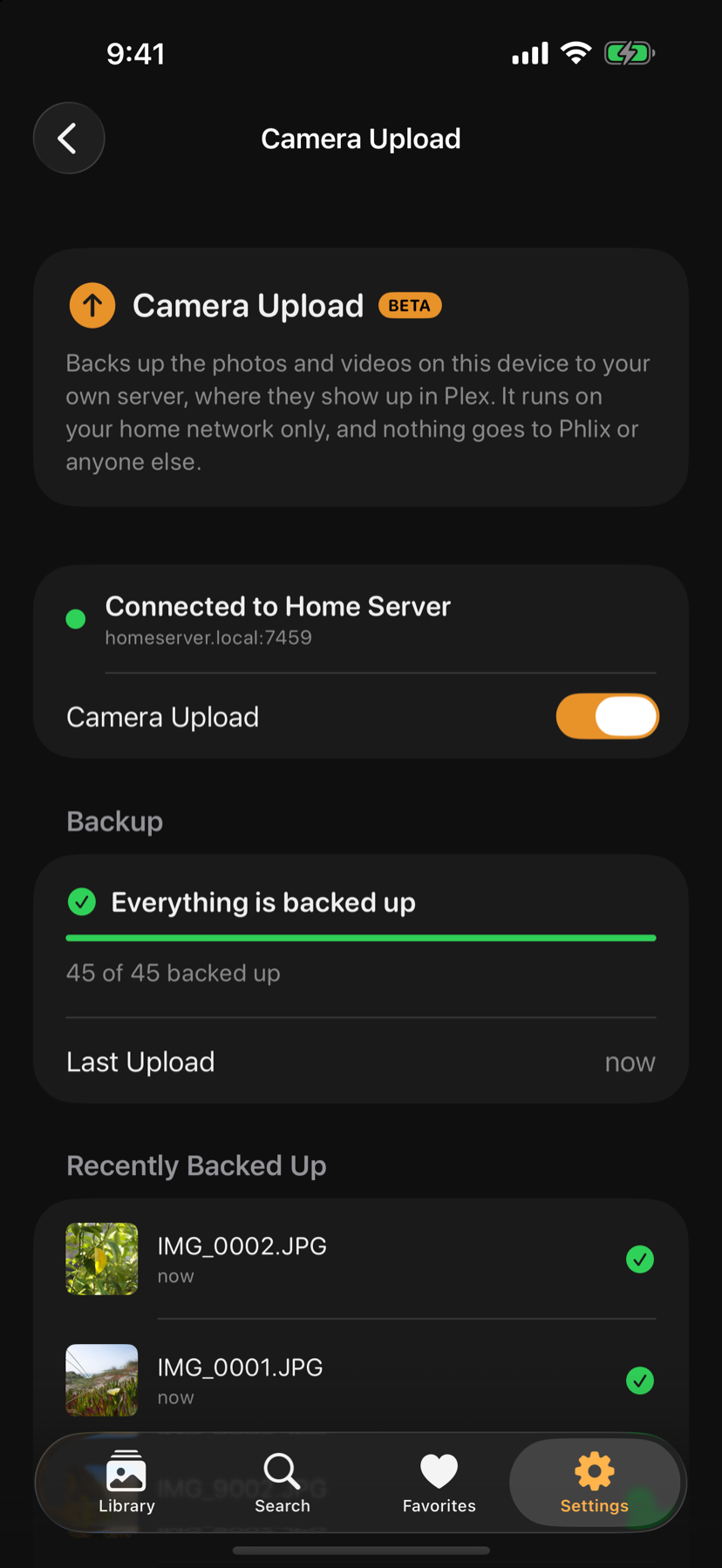
Dlaczego: koniec własnej funkcji Camera Upload w Plex
Plex miał własną funkcję Camera Upload od 2014 r. W marcu 2021 r. Plex ogłosił na swoim forum, że kończy wsparcie dla tej funkcji, a jej usunięcie zaplanowano na czerwiec 2021 r. (ogłoszenie firmy Plex, kopia archiwalna).
Przesyłanie z aparatu w Phlix przywraca ten pomysł na iPhone’a i iPada. Phlix to niezależna aplikacja, która działa z Plex Media Server: nie tworzy jej firma Plex. Cała historia, po angielsku.
Czego potrzebujesz
- Plex Media Server z biblioteką zdjęć na komputerze lub serwerze NAS z Dockerem 20.10 lub nowszym: Linux, Mac lub PC z Windows i Docker Desktop, Synology (Container Manager, DSM 7.2 lub nowszy), Unraid albo TrueNAS SCALE 24.10 lub nowszy. Docker to darmowy program, który uruchamia inne programy w zamkniętych pudełkach, zwanych kontenerami. Obsługiwane są procesory Intel, AMD i Arm.
- Phlix 1.0.21 lub nowszy na iPhone’a lub iPada. Jeśli App Store jeszcze nie oferuje tej wersji, jest ona już w drodze.
- Telefon i serwer w tej samej sieci domowej.
Pomocnik jest darmowy. W aplikacji pierwsze 100 przesłań jest za darmo, a resztę przesyła Phlix Pro. Dopóki Przesyłanie z aparatu jest w wersji beta, zachowaj własną kopię zapasową wszystkiego, czego nie da się zastąpić. Co wersja beta robi, a czego nie (po angielsku).
Krok 1: zainstaluj pomocnika
Czytasz to na telefonie? Krok 1 wykonuje się na serwerze. Otwórz tę stronę na komputerze, aby móc skopiować polecenia.
Zrób to raz, na komputerze, na którym działa Plex Media Server. Najpierw wybierz folder przesyłania: folder, do którego będą trafiać zdjęcia z telefonu. Musi się on znajdować wewnątrz folderu dodanego do jednej z Twoich bibliotek zdjęć w Plex, inaczej Plex nigdy nie pokaże tych zdjęć. Jeśli folder Twojej biblioteki to /mnt/media/Photos, dobrym wyborem będzie /mnt/media/Photos/Camera Uploads.
Aby zobaczyć foldery biblioteki, otwórz Plex w przeglądarce i przejdź do Ustawienia › Zarządzaj › Biblioteki, przy bibliotece zdjęć wybierz Edytuj Bibliotekę, a potem Dodaj katalogi.
Czy sam Plex działa w Dockerze? To częste na Unraid i TrueNAS SCALE. Plex pokazuje wtedy ścieżkę folderu wewnątrz swojego kontenera, np. /data/Photos. Pomocnik potrzebuje ścieżki folderu na serwerze, np. /mnt/media/Photos. Jak znaleźć obie ścieżki (po angielsku).
Pomocnika można zainstalować na trzy sposoby. Sposób B działa w każdym systemie. Na Unraid, Synology i TrueNAS SCALE zamiast sposobów A i C skorzystaj z uwag dla Twojego systemu poniżej.
Polecenia wpisuje się w terminalu na serwerze: na Macu jest to aplikacja Terminal, w Windows — PowerShell, a w systemie Linux — program terminala albo SSH z innego komputera. Każde polecenie w ramce ma przycisk do kopiowania. Jeśli Docker odpowie „permission denied”, dodaj sudo przed każdym poleceniem docker.
A. Jedno polecenie Szybko
Dla komputera lub serwera z systemem Linux oraz dla Maca z Docker Desktop. Nie dla Windows, Unraid ani TrueNAS SCALE.
Wklej to polecenie w terminalu na serwerze:
curl -fsSL https://phlixapp.com/camera-upload/install.sh | shInstalator sprawdza instalację Dockera i pyta o folder przesyłania. Zapisuje plik Compose, docker-compose.yml, w nowym folderze o nazwie phlix-camera-upload w Twoim folderze domowym, uruchamia pomocnika i przeprowadza jego test. Gdy wszystko jest w porządku, wypisuje Phlix Camera Upload is running., a pod spodem wiersz zaczynający się od Status page: z adresem strony stanu pomocnika.
Nigdy nie używa sudo, nigdy niczego nie zmienia w Plex i nigdy nie usuwa żadnego zdjęcia. Możesz przeczytać skrypt przed uruchomieniem i najpierw wypróbować go z opcją --dry-run, która niczego nie zmienia:
curl -fsSL https://phlixapp.com/camera-upload/install.sh | sh -s -- --dry-runUruchom instalator ponownie w dowolnym momencie, aby uaktualnić pomocnika. Ten sam skrypt jest w repozytorium na GitHubie.
B. Niech zrobi to asystent AI
Plik SETUP-WITH-AI.md zawiera pełne instrukcje napisane dla asystenta AI: jak znaleźć folder biblioteki Plex, zainstalować pomocnika, sprawdzić go i naprawić to, co pójdzie nie tak. Asystent pyta, zanim zmieni cokolwiek poza własnym folderem pomocnika. Plik jest po angielsku; asystent może rozmawiać z Tobą po polsku.
Z asystentem, który może uruchamiać polecenia na Twoim serwerze (Claude Code, Codex, Gemini CLI, Cursor i podobne narzędzia), w nowym, pustym folderze na serwerze:
curl -fsSLO https://phlixapp.com/camera-upload/SETUP-WITH-AI.mdNastępnie uruchom asystenta w tym folderze i powiedz: Postępuj według SETUP-WITH-AI.md
Claude Code może też dodać konfigurację jako umiejętność (skill), jednorazowo, z poziomu terminala:
claude plugin marketplace add jrl8085/phlix-camera-upload
claude plugin install phlix-camera-upload@phlix
Następnie uruchom Claude Code na serwerze i powiedz: Skonfiguruj Phlix Camera Upload na tym serwerze
Z asystentem czatu, takim jak ChatGPT lub aplikacja Claude: przekaż mu plik SETUP-WITH-AI.md i powiedz Przeprowadź mnie przez to krok po kroku. Asystent podaje każde polecenie, Ty uruchamiasz je na serwerze i wklejasz z powrotem to, co ono wypisało.
C. Ręcznie, z Docker Compose
Dla osób, które lubią widzieć każdy krok, w systemie Linux, na Macu lub na komputerze z Windows. Sześć kroków, jeden wiersz do zmiany.
- Utwórz folder przesyłania jako użytkownik, do którego należą Twoje zdjęcia. Pomocnik zapisuje pliki jako właściciel tego folderu.
mkdir "/mnt/media/Photos/Camera Uploads" - Utwórz folder dla pomocnika i przejdź do niego.
mkdir phlix-camera-upload cd phlix-camera-upload - Pobierz plik Compose,
docker-compose.yml: mały plik tekstowy, który mówi Dockerowi, jak uruchomić pomocnika.curl -fsSLO https://phlixapp.com/camera-upload/docker-compose.yml - Otwórz
docker-compose.ymlw edytorze tekstu. Znajdź komentarzCHANGE THE NEXT LINE. W wierszu pod nim zastąp/CHANGE/THIS/Photos/Camera Uploadsścieżką swojego folderu przesyłania. Zapisz plik. - Uruchom pomocnika. Za pierwszym razem Docker pobierze obraz, czyli pomocnika spakowanego dla Dockera.
docker compose up -d - Zapytaj pomocnika, czy wszystko jest w porządku.
docker exec phlix-camera-upload python -m phlix_upload doctor
Plik Compose dokładnie w takiej postaci, w jakiej go pobierasz
Jego komentarze są po angielsku. Zmień tylko wiersz pod CHANGE THE NEXT LINE.
# Phlix Camera Upload
#
# This file starts the helper that receives the photos and videos the Phlix
# app uploads from your iPhone or iPad, and writes them into a folder of your
# Plex photo library.
#
# How to use this file:
#   1. Change the one line marked CHANGE THE NEXT LINE below.
#   2. In the folder that holds this file, run:  docker compose up -d
#   3. Open https://YOUR-SERVER:7459 in a browser to check that it runs.
#      The browser warns about the certificate. That is expected.
#
# If something does not work, ask the helper what is wrong:
#   docker exec phlix-camera-upload python -m phlix_upload doctor
#
# Setup guide: https://phlixapp.com/camera-upload/
# If the app cannot find the helper:
#   https://github.com/jrl8085/phlix-camera-upload/blob/main/NETWORKING.md

services:
  phlix-camera-upload:
    image: ghcr.io/jrl8085/phlix-camera-upload:1
    container_name: phlix-camera-upload

    # Start again by itself when the server or Docker restarts.
    restart: unless-stopped

    # The Phlix app looks for the helper on port 7459 of your server.
    ports:
      - "7459:7459"

    volumes:
      # Your upload folder: the folder on this server where the photos go.
      #
      # It must be inside a folder that one of your Plex photo libraries
      # includes. If it is not, Plex never shows the photos.
      #
      # Make the folder before you start the helper. Docker refuses to start
      # the helper if the folder is missing. The helper writes files as the
      # user who owns the folder.
      #
      # Write the path as it is on the server itself. If Plex runs in Docker,
      # do not use the path from inside the Plex container.
      #
      # Examples:
      #   Linux      /mnt/media/Photos/Camera Uploads
      #   Synology   /volume1/photo/Camera Uploads
      #   TrueNAS    /mnt/tank/media/Photos/Camera Uploads
      #   Mac        /Users/you/Pictures/Camera Uploads
      #   Windows    C:\Users\you\Pictures\Camera Uploads
      #
      # Spaces in the path are fine. If the path has a "#" after a space, or
      # a ":" before a space, put the whole path in 'single quotes'.
      - type: bind
        # CHANGE THE NEXT LINE. Keep "source: " and write your folder after it.
        source: /CHANGE/THIS/Photos/Camera Uploads
        target: /photos
        bind:
          create_host_path: false

      # The helper's own data: the list of paired phones, the list of files
      # it has received, and its certificate. No photos are kept here.
      # Docker makes a folder named "config" next to this file. Keep it: if
      # it is lost, every phone has to pair again.
      # If your tool has no "next to this file" (TrueNAS, Portainer), write a
      # full path in place of ./config, for example:
      #   /mnt/tank/apps/phlix-camera-upload:/config
      - ./config:/config

    # Lets the helper find Plex Media Server on this machine.
    extra_hosts:
      - "host.docker.internal:host-gateway"

    # The helper can never gain more rights than it was started with.
    security_opt:
      - "no-new-privileges:true"

    # Optional settings. The helper works without any of them.
    #
    # To use one, remove the "# " in front of "environment:" and in front of
    # the setting you want. Leave the other spaces as they are. Then run
    # "docker compose up -d" again.
    #
    # environment:
    #   # Where Plex Media Server is. Set this if the helper's status page
    #   # says "Plex Media Server: Not found", or to make sure that the helper
    #   # asks your own server and no other.
    #   PLEX_URL: "http://192.168.1.10:32400"
    #
    #   # Write files as this user and group. Without these, the helper uses
    #   # the owner of the upload folder.
    #   PUID: "1000"
    #   PGID: "1000"
    #
    #   # Permissions for new files and folders. With 022, other users may
    #   # read them. With 002, the group may also change them.
    #   UMASK: "022"
    #
    #   # The name that the app and the status page show for this helper.
    #   NAME: "Phlix Camera Upload"
    #
    #   # Who may pair. auto: the owner of the Plex server pairs without a
    #   # code and everyone else types the pairing code. code: everyone types
    #   # the code. plex: only the owner of the Plex server may pair.
    #   PAIRING: "auto"
    #
    #   # Your own pairing code, in place of the one the helper makes. Write
    #   # at least 6 letters or digits between the quotes.
    #   PAIRING_CODE: ""
    #
    #   # The folders the helper makes inside the upload folder. You can use
    #   # {device}, {year}, {month} and {day}.
    #   PATH_TEMPLATE: "{device}/{year}/{year}-{month}"
    #
    #   # Refuse uploads that would leave less than this many GB free. Uploads
    #   # that are still arriving count too.
    #   MIN_FREE_GB: "2"
    #
    #   # The largest single file the helper accepts, in GB.
    #   MAX_UPLOAD_GB: "50"
    #
    #   # More file types to accept, besides the usual photo and video types.
    #   # Separate them with commas.
    #   EXTRA_EXTENSIONS: "insp,lrv"
    #
    #   # How much the log says: debug, info, warning or error.
    #   LOG_LEVEL: "info"
    #
    #   # Write "off" only if your own reverse proxy adds HTTPS in front of
    #   # the helper. Phlix talks HTTPS only: with "off" and no such proxy,
    #   # the app cannot use the helper.
    #   TLS: "on"
    #
    #   # Your own certificate and its key, as paths inside the container.
    #   # Set both. A file you put in the config folder is at /config/...
    #   TLS_CERT: "/config/my-cert.pem"
    #   TLS_KEY: "/config/my-key.pem"
    #
    # PORT, BIND, UPLOAD_DIR and CONFIG_DIR exist too. With Docker you do not
    # need them. To use another port on your server, change only the first
    # number in the "ports" line above, for example "8443:7459". The app
    # looks for port 7459 by itself, so with another port you type the
    # helper's address into the app.
Unraid, Synology, TrueNAS SCALE i Windows
- Unraid nie ma Docker Compose. Utwórz folder przesyłania w udziale dodanym do Twojej biblioteki zdjęć w Plex, ustaw jako jego właściciela standardowego użytkownika Unraid poleceniem
chown 99:100, pobierz szablon poleceniem poniżej, a potem na karcie Docker wybierz Add Container i wskażphlix-camera-upload. Kroki dla Unraid (po angielsku).mkdir "/mnt/user/Photos/Camera Uploads" chown 99:100 "/mnt/user/Photos/Camera Uploads"wget -O /boot/config/plugins/dockerMan/templates-user/my-phlix-camera-upload.xml https://raw.githubusercontent.com/jrl8085/phlix-camera-upload/main/unraid/phlix-camera-upload.xml - Synology: w Container Manager utwórz projekt o nazwie
phlix-camera-uploadi wklej zawartość pliku docker-compose.yml, podając pełną ścieżkę folderu przesyłania, np./volume1/photo/Camera Uploads. Kroki dla Synology (po angielsku). - TrueNAS SCALE: nie używaj sposobu A. Przejdź do Apps › Discover Apps, wybierz Install via YAML, wklej plik Compose i wpisz pełne ścieżki. Kroki dla TrueNAS SCALE (po angielsku).
- Mac lub PC z Windows i Docker Desktop: w Windows użyj sposobu B lub C i wpisuj
curl.exetam, gdzie ta strona podajecurl. Zdjęcia są przesyłane tylko wtedy, gdy Docker Desktop jest uruchomiony, a komputer nie jest uśpiony. Uwagi dla Maca i Windows (po angielsku).
Sprawdź, czy działa
Na innym urządzeniu w sieci domowej otwórz w przeglądarce stronę stanu pomocnika. Zastąp SERVER adresem swojego serwera, np. https://192.168.1.10:7459:
https://SERVER:7459Przeglądarka ostrzeże, że połączenie nie jest prywatne. Tak ma być. Serwer domowy nie ma publicznej nazwy, za którą mógłby poręczyć urząd certyfikacji, więc pomocnik tworzy własny certyfikat. Przejdź dalej do strony. Phlix nie polega na sprawdzeniu przeglądarki: podczas parowania zapamiętuje dokładny certyfikat pomocnika.
Strona powinna pokazywać Upload folder: Ready i Plex Media Server: Found. Jeśli pokazuje coś innego, polecenie doctor powie Ci, co zrobić:
docker exec phlix-camera-upload python -m phlix_upload doctorPhlix Camera Upload 1.0.1
OK The helper is running on port 7459
OK The upload folder /photos can be written to.
OK 223.6 GB free on the upload disk.
OK Plex Media Server found: its owner can pair from Phlix without a code.
OK 1 paired, 37 files stored (33.0 MB).
NOTE Pairing code: run `python -m phlix_upload code` the same way to see it.
Nothing needs fixing.Po wierszu zaczynającym się od PROBLEM następuje wiersz zaczynający się od Fix:.
Jedno ustawienie w Plex. Plex pokazuje nowe pliki dopiero po skanowaniu. Gdy Twoje konto Plex jest właścicielem serwera, Phlix prosi Plex o skanowanie, gdy tylko zdjęcia dotrą. Dla pozostałych domowników i dla pewności włącz w Plex Ustawienia › Biblioteka › Skanuj moją bibliotekę automatycznie. Domyślnie ta opcja jest wyłączona.
Krok 2: połącz iPhone’a
- Połącz iPhone’a lub iPada z domową siecią Wi-Fi.
- Otwórz Phlix i wybierz Ustawienia › Przesyłanie z aparatu. Jeśli na ekranie Ustawienia nie ma pozycji Przesyłanie z aparatu, Twój Phlix jest starszy niż 1.0.21. Numer wersji widać w pozycji Wersja na ekranie Ustawienia.
- Stuknij Wyszukaj pomocnika, a potem Sprawdź moją sieć. Phlix szuka pomocnika pod adresem Twojego serwera Plex. Dopóki go nie znajdzie, nic nie zostanie włączone ani przesłane. Jeśli iOS zapyta, czy Phlix może znajdować urządzenia w Twojej sieci lokalnej, zezwól na to.
- Gdy Phlix pokaże Znaleziono pomocnika, wybierz nazwę folderu dla tego urządzenia, np. „iPhone Ani”, i stuknij Połącz. Wybierz nazwę starannie: urządzenie zachowuje folder, który dostanie przy pierwszym parowaniu.
- Jeśli Phlix wyświetli teraz Wpisz kod parowania, podaj kod parowania pomocnika i stuknij Sparuj. Ten krok widzą członkowie rodziny z własnym kontem Plex. Sekcja Kto potrzebuje kodu poniżej mówi, gdzie jest kod.
- Phlix pokaże Połączono. Wybierz, co ma trafić do kopii zapasowej — Wszystko z tego urządzenia lub Tylko nowe zdjęcia — i stuknij Włącz Przesyłanie z aparatu.
- iOS zapyta, czy Phlix może odczytywać Twoje zdjęcia. Wybierz „Pełny dostęp”, aby mógł utworzyć kopię zapasową wszystkich zdjęć.
Zielona kropka i napis Połączono z: … wraz z nazwą pomocnika oznaczają, że połączenie jest w porządku. Szara kropka oznacza, że jesteś poza domem i Phlix czeka. Pomarańczowa oznacza, że coś wymaga Twojej uwagi, a ekran wyjaśnia co.
Kto potrzebuje kodu parowania
- Jesteś właścicielem serwera Plex: Phlix paruje się bez kodu, o ile strona stanu pomocnika pokazuje
Plex Media Server: Found. Aplikacja pokazuje pomocnikowi krótkotrwały token z Twojego serwera Plex, pomocnik pyta Plex, czy token należy do właściciela serwera, a potem go zapomina. - Wszyscy pozostali, np. członkowie rodziny z własnym kontem Plex, wpisują kod parowania pomocnika. Właściciel serwera znajdzie go za pomocą tego polecenia albo w logach pomocnika, przy każdym jego uruchomieniu. Wielkość liter, spacje i myślnik nie mają znaczenia:
docker exec phlix-camera-upload python -m phlix_upload code
Jeśli Phlix pokaże Nie znaleziono pomocnika, Przesyłanie z aparatu pozostanie wyłączone i nic nie zostanie nigdzie wysłane. Aplikacja nie znajduje pomocnika (po angielsku).
Co dzieje się dalej
- Gdy Phlix jest otwarty, przesyłanie zaczyna się od razu i przebiega tak szybko, jak pozwala Twoja sieć Wi-Fi. Pierwsza duża kopia zapasowa powstaje szybciej, gdy telefon jest podłączony do ładowarki, a ekran Przesyłanie z aparatu jest otwarty.
- Gdy Phlix jest zamknięty, iOS pozwala mu działać dalej krótkimi seriami, głównie podczas ładowania telefonu. Tak iOS traktuje każdą aplikację, więc duża biblioteka zajmie w tle kilka dni. Nowe zdjęcia są potem przesyłane automatycznie.
- Poza domem nic nie jest wysyłane, a Phlix nawet nie szuka Twojego serwera. Tworzenie kopii zapasowej ruszy dalej, gdy telefon wróci do domowej sieci Wi-Fi.
- Gdy wszystko jest już w kopii zapasowej, na ekranie widać Wszystko jest w kopii zapasowej. Włącz Powiadom o ukończeniu kopii, aby dostać też powiadomienie.
Phlix przesyła zdjęcia i wideo z Twojej własnej biblioteki zdjęć, każde raz, w takiej postaci, jaką ma w tym momencie w Zdjęciach. Wideo jest opcjonalne (Uwzględnij wideo); zrzuty ekranu są pomijane, chyba że włączysz Uwzględnij zrzuty ekranu. Zdjęcie Live Photo jest przesyłane jako nieruchome zdjęcie. Ukryte zdjęcia, albumy udostępniane i zdjęcia zsynchronizowane z komputera nie są przesyłane.
Gdzie trafiają Twoje zdjęcia
Każdy telefon lub tablet ma własny folder w folderze przesyłania, a w nim folder na każdy rok i na każdy miesiąc:
Camera Uploads/
  Anna's iPhone/
    2026/
      2026-11/
        IMG_1234.HEIC
        IMG_1235.MOV
  Ben's iPad/
    2026/
2026-10/- Rok i miesiąc pochodzą z daty samego zdjęcia. Plik zachowuje nazwę, którą miał w telefonie.
- Jeśli dwa różne zdjęcia mają tę samą nazwę, zachowane zostają oba. Nic nigdy nie jest nadpisywane.
- To samo zdjęcie z dwóch telefonów jest przechowywane raz.
Prywatność i bezpieczeństwo
- Twoje zdjęcia zostają w Twojej sieci. Telefon wysyła je prosto na Twój serwer. Twórca aplikacji Phlix nigdy ich nie otrzymuje i nie ma do nich dostępu. Pomocnik nie łączy się z niczym w internecie; jedyne, z czym się łączy, to Twój własny Plex Media Server.
- Połączenie jest szyfrowane. Gdy telefon się paruje, Phlix zapamiętuje dokładny certyfikat pomocnika. Od tej chwili komunikuje się tylko z serwerem, który go przedstawi.
- Parowanie wymaga dowodu. Właściciel serwera Plex potwierdza to przez Plex, a pomocnik nigdy nie przechowuje tokenu Plex. Wszyscy pozostali potrzebują kodu parowania, a pomocnik spowalnia każdego, kto zgaduje.
- Sparowany telefon może tylko dodawać. Pomocnik nie daje żadnej możliwości wyświetlenia listy, odczytania, pobrania, nadpisania ani usunięcia zapisanego pliku. Przyjmuje tylko pliki zdjęć i wideo.
- Możesz przeczytać kod. Kod źródłowy pomocnika jest publiczny na GitHubie, razem z uwagami dotyczącymi bezpieczeństwa. Pełny opis jest w polityce prywatności (po angielsku).
Pomoc i rozwiązywanie problemów
Zacznij od testu samego pomocnika. Sprawdza on instalację i mówi, jak naprawić to, co jest nie tak:
docker exec phlix-camera-upload python -m phlix_upload doctorW Phlix ekran Przesyłanie z aparatu nazywa problem, który wykrył, a przycisk Sprawdź połączenie ponawia próbę. Każdy problem ma własną sekcję w pełnej instrukcji, po angielsku:
- Aplikacja nie znajduje pomocnika
- Zdjęcia nie pojawiają się w Plex
- Parowanie nie działa
- Pliki należą do niewłaściwego użytkownika lub pomocnik nie może zapisywać
- Pomocnik się nie uruchamia
- Pomoc z siecią: zapory, sieć Wi-Fi dla gości, VPN, Plex w Dockerze
- Późniejsze zmiany: aktualizacja, przeniesienie lub usunięcie pomocnika
Instrukcje pomocnika na GitHubie, po polsku: README. Problemy z pomocnikiem można zgłaszać w GitHub Issues, a wszystko inne na stronie wsparcia.
Pytania
Czy Przesyłanie z aparatu jest w wersji beta?
Tak. Przesyłanie z aparatu jest w wersji beta w Phlix 1.0.21 lub nowszym. Zachowaj własną kopię zapasową wszystkiego, czego nie da się zastąpić, i daj nam znać, gdy coś pójdzie nie tak: w Phlix otwórz Ustawienia i stuknij Wyślij opinię.
Co się stało z własną funkcją Camera Upload w Plex?
W marcu 2021 r. Plex ogłosił, że kończy wsparcie dla swojej funkcji Camera Upload, a jej usunięcie zaplanowano na czerwiec 2021 r. Przesyłanie z aparatu w Phlix to osobna funkcja niezależnej aplikacji: kopiuje Twoje zdjęcia do folderu Twojej biblioteki zdjęć w Plex za pośrednictwem pomocnika na Twoim własnym serwerze.
Czy usuwa zdjęcia z mojego iPhone’a?
Nie. Phlix kopiuje Twoje zdjęcia i wideo na Twój serwer. Nigdy niczego nie usuwa ani nie zmienia w Twojej bibliotece zdjęć.
Czy działa poza domem albo przez sieć komórkową?
Nie, celowo. Phlix przesyła zdjęcia tylko wtedy, gdy telefon jest w domowej sieci Wi-Fi. Poza domem niczego nie wysyła i nie szuka Twojego serwera. Zdjęcia zrobione w podróży zostaną przesłane po powrocie.
Czy potrzebuję Plex Pass?
Nie. Pomocnik zapisuje zwykłe pliki w folderze Twojej biblioteki zdjęć w Plex, a to działa z każdym Plex Media Server.
Ile to kosztuje?
Pomocnik na serwer jest darmowy. W aplikacji pierwsze 100 przesłań jest za darmo, a resztę przesyła Phlix Pro.
Czy może z tego korzystać cała rodzina?
Tak. Każdy iPhone i iPad paruje się osobno i dostaje własny folder. Właściciel serwera Plex paruje się bez kodu; wszyscy pozostali wpisują kod parowania pomocnika. Jeśli dwa telefony mają to samo zdjęcie, serwer przechowuje je raz.
Czy to synchronizacja? Co, jeśli usunę zdjęcie?
To kopia w jedną stronę, z telefonu na serwer. Po usunięciu zdjęcia z telefonu kopia na serwerze zostaje. Każde zdjęcie jest przesyłane raz.
Czy to działa z usługą Zdjęcia w iCloud?
Tak. Phlix odczytuje zdjęcia z Twojej biblioteki zdjęć, niezależnie od tego, gdzie iOS je przechowuje. Gdy włączona jest opcja „Optymalizuj dysk iPhone’a”, iOS pobiera z iCloud oryginał w pełnym rozmiarze, kiedy Phlix o niego poprosi. Albumy udostępniane nie są uwzględniane.
Czy Phlix tworzy firma Plex?
Nie. Phlix to niezależna aplikacja, która działa z Plex Media Server. Nie jest powiązana z Plex, Inc. ani przez nią popierana czy sponsorowana.
Phlix: Twoje zdjęcia z Plex tak, jak na to zasługują
Chronologiczna oś czasu i pokazy slajdów na dużym ekranie telewizora. Od wersji 1.0.21 także Przesyłanie z aparatu (beta): kopia zapasowa rolki z aparatu na Twoim własnym serwerze.
Pobierz Phlix za darmoiPhone i iPad · iOS 17 lub nowszy. Przesyłanie z aparatu wymaga Phlix 1.0.21 lub nowszego. Jeśli App Store jeszcze nie oferuje tej wersji, jest ona już w drodze.