Upload da Câmera (Beta): faça backup das fotos do iPhone no seu próprio servidor Plex
O Upload da Câmera faz backup das fotos e dos vídeos do seu iPhone ou iPad no servidor que fica na sua casa, enquanto o dispositivo está no Wi-Fi de casa. Eles aparecem no Plex, e no Phlix, junto com todo o resto. Sem nuvem e sem assinatura de armazenamento. Suas fotos vão para o seu próprio servidor e para mais ninguém.
O Upload da Câmera está em beta. Ele faz parte do Phlix 1.0.21 ou posterior. Se a App Store ainda não oferecer essa versão, ela está a caminho.
O Upload da Câmera tem duas partes. O app Phlix no seu iPhone ou iPad lê o rolo da câmera. Um pequeno programa grátis no seu servidor, o auxiliar do Upload da Câmera, recebe as fotos e as grava em uma pasta da sua biblioteca de fotos do Plex. O auxiliar é um único contêiner Docker.
- Só em casa. O Phlix faz upload pelo Wi-Fi de casa e em nenhum outro lugar. Nunca por dados celulares.
- Só para você. As fotos vão do seu celular direto para o seu servidor, criptografadas. Nenhuma delas vai para o Phlix.
- Só cópias. Nada jamais é apagado ou alterado no seu celular.
Por quê: o Camera Upload do próprio Plex acabou
O Plex tinha um recurso próprio de Camera Upload desde 2014. Em março de 2021, a Plex anunciou em seu fórum que estava encerrando o suporte a esse recurso, com a remoção prevista para junho de 2021 (anúncio da Plex, cópia arquivada).
O Upload da Câmera do Phlix traz a ideia de volta para iPhone e iPad. O Phlix é um app independente que funciona com o Plex Media Server: ele não é feito pela Plex. A história completa, em inglês.
Do que você precisa
- Plex Media Server com uma biblioteca de fotos, em um computador ou NAS que execute o Docker 20.10 ou posterior: Linux, um Mac ou PC com Windows e o Docker Desktop, Synology (Container Manager, DSM 7.2 ou posterior), Unraid ou TrueNAS SCALE 24.10 ou posterior. O Docker é um programa grátis que executa outros programas em caixas fechadas chamadas contêineres. Funciona com processadores Intel, AMD e Arm.
- Phlix 1.0.21 ou posterior em um iPhone ou iPad. Se a App Store ainda não oferecer essa versão, ela está a caminho.
- Seu celular e seu servidor na mesma rede de casa.
O auxiliar é grátis. No app, os primeiros 100 uploads são grátis, e o Phlix Pro envia o restante. Enquanto o Upload da Câmera estiver em beta, mantenha seu próprio backup de tudo o que você não pode substituir. O que o beta faz e não faz (em inglês).
Passo 1: instale o auxiliar
Está lendo isto no celular? O passo 1 é feito no seu servidor. Abra esta página em um computador para poder copiar os comandos.
Faça isto uma vez, na máquina que executa o Plex Media Server. Primeiro, escolha sua pasta de upload: a pasta para onde vão as fotos do seu celular. Ela precisa estar dentro de uma pasta incluída em uma das suas bibliotecas de fotos do Plex, senão o Plex nunca mostra as fotos. Se a pasta da sua biblioteca for /mnt/media/Photos, uma boa escolha é /mnt/media/Photos/Camera Uploads.
Para ver as pastas da sua biblioteca, abra o Plex em um navegador e acesse Configurações › Gerenciar › Bibliotecas de mídia, escolha Editar Biblioteca na sua biblioteca de fotos e depois Adicionar pastas.
O seu Plex também roda em Docker? Isso é comum no Unraid e no TrueNAS SCALE. Nesse caso, o Plex mostra o caminho da pasta dentro do próprio contêiner, como /data/Photos. O auxiliar precisa do caminho da pasta no servidor, como /mnt/media/Photos. Como encontrar os dois caminhos (em inglês).
Há três formas de instalar o auxiliar. A forma B funciona em qualquer sistema. No Unraid, no Synology e no TrueNAS SCALE, siga as notas para o seu sistema, mais abaixo, em vez das formas A e C.
Os comandos são digitados em um terminal no seu servidor: no Mac, o app chamado Terminal; no Windows, o PowerShell; no Linux, o programa de terminal, ou SSH a partir de outro computador. Cada comando em uma caixa tem um botão para copiá-lo. Se o Docker responder “permission denied”, coloque sudo antes de cada comando docker.
A. Um único comando Rápido
Para um computador ou servidor Linux e para um Mac com o Docker Desktop. Não serve para Windows, Unraid nem TrueNAS SCALE.
Cole isto em um terminal no seu servidor:
curl -fsSL https://phlixapp.com/camera-upload/install.sh | shO instalador verifica o Docker e pergunta qual é a sua pasta de upload. Ele grava o arquivo Compose, docker-compose.yml, em uma nova pasta chamada phlix-camera-upload na sua pasta pessoal, inicia o auxiliar e executa a verificação dele. Quando tudo estiver certo, ele mostra Phlix Camera Upload is running. e, logo abaixo, uma linha que começa com Status page:, com o endereço da página de status do auxiliar.
Ele nunca usa sudo, nunca altera o Plex e nunca apaga nenhuma foto. Você pode ler o script antes de executá-lo e testá-lo primeiro com --dry-run, que não altera nada:
curl -fsSL https://phlixapp.com/camera-upload/install.sh | sh -s -- --dry-runExecute o instalador de novo a qualquer momento para atualizar o auxiliar. O mesmo script está no repositório do GitHub.
B. Deixe um assistente de IA fazer isso
O arquivo SETUP-WITH-AI.md traz instruções completas escritas para um assistente de IA: como encontrar a pasta da sua biblioteca do Plex, instalar o auxiliar, verificá-lo e corrigir o que der errado. O assistente pergunta antes de alterar qualquer coisa fora da pasta do próprio auxiliar. O arquivo está em inglês; o assistente pode conversar com você em português.
Com um assistente que pode executar comandos no seu servidor (Claude Code, Codex, Gemini CLI, Cursor e ferramentas parecidas), em uma pasta nova e vazia no servidor:
curl -fsSLO https://phlixapp.com/camera-upload/SETUP-WITH-AI.mdDepois, inicie o assistente nessa pasta e diga: Siga o SETUP-WITH-AI.md
O Claude Code também pode adicionar a configuração como uma skill, uma única vez, a partir de um terminal:
claude plugin marketplace add jrl8085/phlix-camera-upload
claude plugin install phlix-camera-upload@phlix
Depois, inicie o Claude Code no seu servidor e diga: Configure o Phlix Camera Upload neste servidor
Com um assistente de chat, como o ChatGPT ou o app Claude: envie o arquivo SETUP-WITH-AI.md e diga Me guie por isto, um passo de cada vez. Ele passa cada comando, você o executa no seu servidor e cola de volta o que o comando mostrou.
C. À mão, com o Docker Compose
Para quem gosta de ver cada passo, no Linux, em um Mac ou em um PC com Windows. Seis passos, uma linha para editar.
- Crie sua pasta de upload como o usuário dono das suas fotos. O auxiliar grava os arquivos como o dono desta pasta.
mkdir "/mnt/media/Photos/Camera Uploads" - Crie uma pasta para o auxiliar e entre nela.
mkdir phlix-camera-upload cd phlix-camera-upload - Baixe o arquivo Compose,
docker-compose.yml: um pequeno arquivo de texto que diz ao Docker como executar o auxiliar.curl -fsSLO https://phlixapp.com/camera-upload/docker-compose.yml - Abra o
docker-compose.ymlem um editor de texto. Encontre o comentárioCHANGE THE NEXT LINE. Na linha abaixo dele, troque/CHANGE/THIS/Photos/Camera Uploadspela sua pasta de upload. Salve o arquivo. - Inicie o auxiliar. Na primeira vez, o Docker baixa a imagem: o auxiliar empacotado para o Docker.
docker compose up -d - Pergunte ao auxiliar se está tudo certo.
docker exec phlix-camera-upload python -m phlix_upload doctor
O arquivo Compose, exatamente como você o baixa
Os comentários dele estão em inglês. Altere só a linha abaixo de CHANGE THE NEXT LINE.
# Phlix Camera Upload
#
# This file starts the helper that receives the photos and videos the Phlix
# app uploads from your iPhone or iPad, and writes them into a folder of your
# Plex photo library.
#
# How to use this file:
#   1. Change the one line marked CHANGE THE NEXT LINE below.
#   2. In the folder that holds this file, run:  docker compose up -d
#   3. Open https://YOUR-SERVER:7459 in a browser to check that it runs.
#      The browser warns about the certificate. That is expected.
#
# If something does not work, ask the helper what is wrong:
#   docker exec phlix-camera-upload python -m phlix_upload doctor
#
# Setup guide: https://phlixapp.com/camera-upload/
# If the app cannot find the helper:
#   https://github.com/jrl8085/phlix-camera-upload/blob/main/NETWORKING.md

services:
  phlix-camera-upload:
    image: ghcr.io/jrl8085/phlix-camera-upload:1
    container_name: phlix-camera-upload

    # Start again by itself when the server or Docker restarts.
    restart: unless-stopped

    # The Phlix app looks for the helper on port 7459 of your server.
    ports:
      - "7459:7459"

    volumes:
      # Your upload folder: the folder on this server where the photos go.
      #
      # It must be inside a folder that one of your Plex photo libraries
      # includes. If it is not, Plex never shows the photos.
      #
      # Make the folder before you start the helper. Docker refuses to start
      # the helper if the folder is missing. The helper writes files as the
      # user who owns the folder.
      #
      # Write the path as it is on the server itself. If Plex runs in Docker,
      # do not use the path from inside the Plex container.
      #
      # Examples:
      #   Linux      /mnt/media/Photos/Camera Uploads
      #   Synology   /volume1/photo/Camera Uploads
      #   TrueNAS    /mnt/tank/media/Photos/Camera Uploads
      #   Mac        /Users/you/Pictures/Camera Uploads
      #   Windows    C:\Users\you\Pictures\Camera Uploads
      #
      # Spaces in the path are fine. If the path has a "#" after a space, or
      # a ":" before a space, put the whole path in 'single quotes'.
      - type: bind
        # CHANGE THE NEXT LINE. Keep "source: " and write your folder after it.
        source: /CHANGE/THIS/Photos/Camera Uploads
        target: /photos
        bind:
          create_host_path: false

      # The helper's own data: the list of paired phones, the list of files
      # it has received, and its certificate. No photos are kept here.
      # Docker makes a folder named "config" next to this file. Keep it: if
      # it is lost, every phone has to pair again.
      # If your tool has no "next to this file" (TrueNAS, Portainer), write a
      # full path in place of ./config, for example:
      #   /mnt/tank/apps/phlix-camera-upload:/config
      - ./config:/config

    # Lets the helper find Plex Media Server on this machine.
    extra_hosts:
      - "host.docker.internal:host-gateway"

    # The helper can never gain more rights than it was started with.
    security_opt:
      - "no-new-privileges:true"

    # Optional settings. The helper works without any of them.
    #
    # To use one, remove the "# " in front of "environment:" and in front of
    # the setting you want. Leave the other spaces as they are. Then run
    # "docker compose up -d" again.
    #
    # environment:
    #   # Where Plex Media Server is. Set this if the helper's status page
    #   # says "Plex Media Server: Not found", or to make sure that the helper
    #   # asks your own server and no other.
    #   PLEX_URL: "http://192.168.1.10:32400"
    #
    #   # Write files as this user and group. Without these, the helper uses
    #   # the owner of the upload folder.
    #   PUID: "1000"
    #   PGID: "1000"
    #
    #   # Permissions for new files and folders. With 022, other users may
    #   # read them. With 002, the group may also change them.
    #   UMASK: "022"
    #
    #   # The name that the app and the status page show for this helper.
    #   NAME: "Phlix Camera Upload"
    #
    #   # Who may pair. auto: the owner of the Plex server pairs without a
    #   # code and everyone else types the pairing code. code: everyone types
    #   # the code. plex: only the owner of the Plex server may pair.
    #   PAIRING: "auto"
    #
    #   # Your own pairing code, in place of the one the helper makes. Write
    #   # at least 6 letters or digits between the quotes.
    #   PAIRING_CODE: ""
    #
    #   # The folders the helper makes inside the upload folder. You can use
    #   # {device}, {year}, {month} and {day}.
    #   PATH_TEMPLATE: "{device}/{year}/{year}-{month}"
    #
    #   # Refuse uploads that would leave less than this many GB free. Uploads
    #   # that are still arriving count too.
    #   MIN_FREE_GB: "2"
    #
    #   # The largest single file the helper accepts, in GB.
    #   MAX_UPLOAD_GB: "50"
    #
    #   # More file types to accept, besides the usual photo and video types.
    #   # Separate them with commas.
    #   EXTRA_EXTENSIONS: "insp,lrv"
    #
    #   # How much the log says: debug, info, warning or error.
    #   LOG_LEVEL: "info"
    #
    #   # Write "off" only if your own reverse proxy adds HTTPS in front of
    #   # the helper. Phlix talks HTTPS only: with "off" and no such proxy,
    #   # the app cannot use the helper.
    #   TLS: "on"
    #
    #   # Your own certificate and its key, as paths inside the container.
    #   # Set both. A file you put in the config folder is at /config/...
    #   TLS_CERT: "/config/my-cert.pem"
    #   TLS_KEY: "/config/my-key.pem"
    #
    # PORT, BIND, UPLOAD_DIR and CONFIG_DIR exist too. With Docker you do not
    # need them. To use another port on your server, change only the first
    # number in the "ports" line above, for example "8443:7459". The app
    # looks for port 7459 by itself, so with another port you type the
    # helper's address into the app.
Unraid, Synology, TrueNAS SCALE e Windows
- O Unraid não tem Docker Compose. Crie sua pasta de upload em um compartilhamento incluído na sua biblioteca de fotos do Plex, passe a propriedade dela para o usuário padrão do Unraid com
chown 99:100, baixe o modelo com o comando abaixo e, na aba Docker, escolha Add Container e selecionephlix-camera-upload. Os passos para o Unraid (em inglês).mkdir "/mnt/user/Photos/Camera Uploads" chown 99:100 "/mnt/user/Photos/Camera Uploads"wget -O /boot/config/plugins/dockerMan/templates-user/my-phlix-camera-upload.xml https://raw.githubusercontent.com/jrl8085/phlix-camera-upload/main/unraid/phlix-camera-upload.xml - Synology: no Container Manager, crie um Projeto chamado
phlix-camera-uploade cole o conteúdo de docker-compose.yml, com o caminho completo da sua pasta de upload, como/volume1/photo/Camera Uploads. Os passos para o Synology (em inglês). - TrueNAS SCALE: não use a forma A. Acesse Apps › Discover Apps, escolha Install via YAML, cole o arquivo Compose e escreva os caminhos completos. Os passos para o TrueNAS SCALE (em inglês).
- Mac ou PC com Windows e Docker Desktop: no Windows, use a forma B ou C e digite
curl.exeonde esta página dizcurl. Os uploads só funcionam enquanto o Docker Desktop está em execução e o computador não está em repouso. As notas para Mac e Windows (em inglês).
Verifique se está funcionando
Em outro dispositivo da sua rede de casa, abra a página de status do auxiliar em um navegador. Troque SERVER pelo endereço do seu servidor, por exemplo https://192.168.1.10:7459:
https://SERVER:7459O navegador avisa que a conexão não é privada. Isso é esperado. Um servidor doméstico não tem um nome público que uma autoridade certificadora possa atestar, então o auxiliar cria o próprio certificado. Continue até a página. O Phlix não depende da verificação do navegador: ele memoriza o certificado exato do auxiliar ao emparelhar.
A página deve mostrar Upload folder: Ready e Plex Media Server: Found. Se mostrar outra coisa, o comando doctor diz o que fazer:
docker exec phlix-camera-upload python -m phlix_upload doctorPhlix Camera Upload 1.0.1
OK The helper is running on port 7459
OK The upload folder /photos can be written to.
OK 223.6 GB free on the upload disk.
OK Plex Media Server found: its owner can pair from Phlix without a code.
OK 1 paired, 37 files stored (33.0 MB).
NOTE Pairing code: run `python -m phlix_upload code` the same way to see it.
Nothing needs fixing.Uma linha que começa com PROBLEM é seguida de uma linha que começa com Fix:.
Um ajuste no Plex. O Plex só mostra arquivos novos depois de fazer uma varredura. Quando a sua conta Plex é a proprietária do servidor, o Phlix pede uma varredura ao Plex assim que suas fotos chegam. Para todas as outras pessoas da sua casa, e para garantir, ative Configurações › Biblioteca › Verificar minha biblioteca automaticamente no Plex. Essa opção vem desativada por padrão.
Passo 2: conecte seu iPhone
- Conecte seu iPhone ou iPad ao Wi-Fi de casa.
- Abra o Phlix e vá em Ajustes › Upload da Câmera. Se a opção Upload da Câmera não aparecer em Ajustes, o seu Phlix é anterior à versão 1.0.21. Em Ajustes, o item Versão mostra o número.
- Toque em Procurar o Auxiliar e depois em Verificar Minha Rede. O Phlix procura o auxiliar no endereço do seu servidor Plex. Nada é ativado e nada é enviado até ele ser encontrado. Se o iOS perguntar se o Phlix pode encontrar dispositivos na sua rede local, permita.
- Quando o Phlix mostrar Auxiliar encontrado, escolha um nome de pasta para este dispositivo, como “iPhone da Ana”, e toque em Conectar. Escolha o nome com cuidado: um dispositivo fica com a pasta que recebe na primeira vez que é emparelhado.
- Se o Phlix mostrar agora Digite o código de emparelhamento, insira o código de emparelhamento do auxiliar e toque em Emparelhar. Os familiares com conta Plex própria veem esta etapa. Quem precisa de um código, mais abaixo, diz onde fica o código.
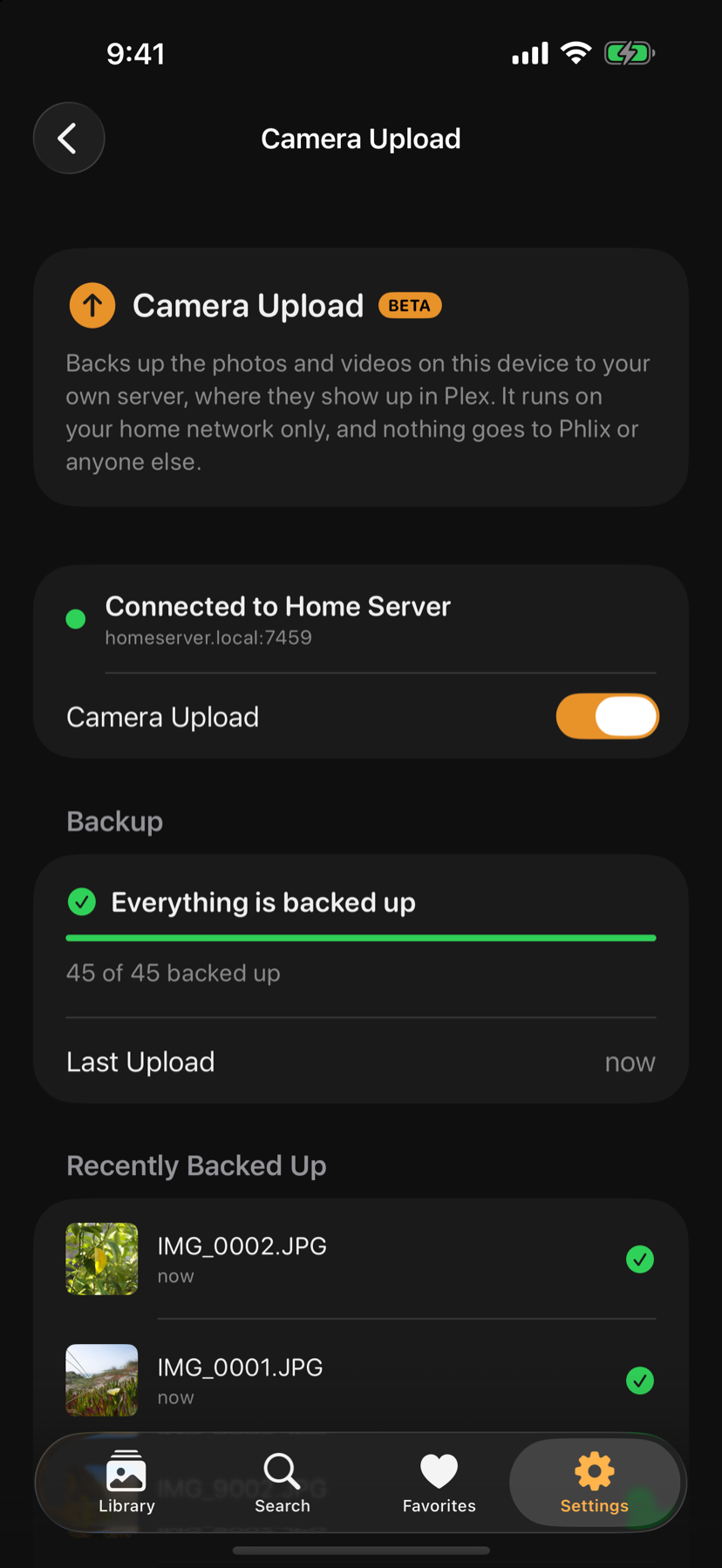
- O Phlix mostra Conectado. Escolha o que incluir no backup, Tudo neste dispositivo ou Só fotos novas, e toque em Ativar o Upload da Câmera.
- O iOS pergunta se o Phlix pode ler suas fotos. Escolha “Permitir Acesso Total” para que ele possa fazer backup de todas.
Um ponto verde e Conectado a … com o nome do auxiliar indicam que a conexão está boa. Cinza quer dizer que você está fora de casa, e o Phlix fica aguardando. Laranja quer dizer que algo precisa da sua atenção, e a tela diz o quê.
Quem precisa de um código de emparelhamento
- O servidor Plex é seu: o Phlix emparelha sem código, desde que a página de status do auxiliar mostre
Plex Media Server: Found. O app mostra ao auxiliar um token de curta duração do seu servidor Plex, o auxiliar pergunta ao Plex se o token pertence ao proprietário do servidor e depois o esquece. - Todas as outras pessoas, como familiares com conta Plex própria, digitam o código de emparelhamento do auxiliar. O proprietário do servidor encontra o código com este comando, ou no log do auxiliar a cada inicialização. Maiúsculas, espaços e o hífen não fazem diferença:
docker exec phlix-camera-upload python -m phlix_upload code
Se o Phlix mostrar Auxiliar não encontrado, o Upload da Câmera continua desativado e nada é enviado a lugar nenhum. O app não encontra o auxiliar (em inglês).
O que acontece depois
- Com o Phlix aberto, os uploads começam na hora e vão tão rápido quanto o seu Wi-Fi permitir. Um primeiro backup grande é mais rápido com o celular no carregador e a tela do Upload da Câmera aberta.
- Com o Phlix fechado, o iOS permite que ele continue em períodos curtos, principalmente enquanto o celular carrega. É assim que o iOS trata todos os apps, e isso significa que uma fototeca grande leva alguns dias em segundo plano. Depois, as fotos novas são enviadas automaticamente.
- Fora de casa, nada é enviado, e o Phlix nem procura o seu servidor. O backup continua quando o celular volta ao Wi-Fi de casa.
- Quando estiver tudo com backup, a tela mostra Tudo com backup. Ative Avisar ao Terminar o Backup para receber também uma notificação.
O Phlix envia as fotos e os vídeos da sua própria fototeca, cada um uma única vez, como aparece no app Fotos naquele momento. Os vídeos são opcionais (Incluir Vídeos); as capturas de tela ficam de fora, a menos que você ative Incluir Capturas de Tela. Uma Live Photo é enviada como foto estática. Fotos ocultas, álbuns compartilhados e fotos sincronizadas de um computador não são enviados.
Para onde vão as suas fotos
Cada celular ou tablet tem a própria pasta dentro da pasta de upload, com uma pasta para cada ano e para cada mês:
Camera Uploads/
  Anna's iPhone/
    2026/
      2026-11/
        IMG_1234.HEIC
        IMG_1235.MOV
  Ben's iPad/
    2026/
2026-10/- O ano e o mês vêm da data da própria foto. O arquivo mantém o nome que tinha no celular.
- Se duas fotos diferentes têm o mesmo nome, as duas são mantidas. Nada jamais é sobrescrito.
- A mesma foto vinda de dois celulares é armazenada uma única vez.
Privacidade e segurança
- Suas fotos ficam na sua rede. O celular as envia direto para o seu servidor. O desenvolvedor do Phlix nunca as recebe e não tem como acessá-las. O auxiliar não se conecta a nada na internet; a única coisa com que ele se comunica é o seu próprio Plex Media Server.
- A conexão é criptografada. Quando um celular é emparelhado, o Phlix memoriza o certificado exato do auxiliar. A partir daí, ele só se comunica com um servidor que apresente esse certificado.
- O emparelhamento exige prova. O proprietário do servidor Plex comprova isso pelo Plex, e o auxiliar nunca armazena um token do Plex. Todas as outras pessoas precisam do código de emparelhamento, e o auxiliar atrasa quem tenta adivinhar.
- Um celular emparelhado só pode adicionar. O auxiliar não oferece nenhuma forma de listar, ler, baixar, sobrescrever ou apagar um arquivo armazenado. Ele só aceita arquivos de foto e de vídeo.
- Você pode ler o código. O código-fonte do auxiliar é público no GitHub, com as notas de segurança. A descrição completa está na política de privacidade (em inglês).
Ajuda e solução de problemas
Comece pela verificação do próprio auxiliar. Ela testa a instalação e diz como corrigir o que estiver errado:
docker exec phlix-camera-upload python -m phlix_upload doctorNo Phlix, a tela do Upload da Câmera indica o problema que encontrou, e Verificar Conexão tenta de novo. Cada problema tem a própria seção no guia completo, em inglês:
- O app não encontra o auxiliar
- As fotos não aparecem no Plex
- O emparelhamento não funciona
- Os arquivos pertencem ao usuário errado, ou o auxiliar não consegue gravar
- O auxiliar não inicia
- Ajuda com a rede: firewalls, Wi-Fi de convidados, VPNs, Plex em Docker
- Mudanças depois: atualizar, mover ou remover o auxiliar
As instruções do auxiliar no GitHub, em português: README. Problemas com o auxiliar podem ser relatados no GitHub Issues, e todo o resto na página de suporte.
Perguntas
O Upload da Câmera está em beta?
Sim. O Upload da Câmera está em beta no Phlix 1.0.21 ou posterior. Mantenha seu próprio backup de tudo o que você não pode substituir e conte para nós o que der errado: no Phlix, abra Ajustes e toque em Enviar Feedback.
O que aconteceu com o Camera Upload do próprio Plex?
Em março de 2021, a Plex anunciou que estava encerrando o suporte ao seu Camera Upload, com a remoção prevista para junho de 2021. O Upload da Câmera do Phlix é um recurso separado, de um app independente: ele copia suas fotos para uma pasta da sua biblioteca de fotos do Plex por meio do auxiliar no seu próprio servidor.
Ele apaga fotos do meu iPhone?
Não. O Phlix copia suas fotos e seus vídeos para o seu servidor. Ele nunca apaga nem altera nada na sua fototeca.
Funciona fora de casa ou por dados celulares?
Não, de propósito. O Phlix só envia enquanto o celular está no Wi-Fi de casa. Fora de casa, ele não envia nada e não procura o seu servidor. As fotos que você tirar em uma viagem são enviadas quando você voltar.
Preciso do Plex Pass?
Não. O auxiliar grava arquivos comuns em uma pasta da sua biblioteca de fotos do Plex, e isso funciona com qualquer Plex Media Server.
Quanto custa?
O auxiliar para o seu servidor é grátis. No app, os primeiros 100 uploads são grátis, e o Phlix Pro envia o restante.
A família toda pode usar?
Sim. Cada iPhone e iPad é emparelhado separadamente e ganha a própria pasta. O proprietário do servidor Plex emparelha sem código; todas as outras pessoas digitam o código de emparelhamento do auxiliar. Se dois celulares tiverem a mesma foto, o servidor a armazena uma única vez.
Isso é uma sincronização? E se eu apagar uma foto?
É uma cópia de mão única, do celular para o servidor. Se você apagar uma foto no celular, a cópia continua no servidor. Cada foto é enviada uma única vez.
Funciona com o Fotos do iCloud?
Sim. O Phlix lê as fotos da sua fototeca, onde quer que o iOS as guarde. Com “Otimizar no iPhone”, o iOS baixa do iCloud o original em resolução total quando o Phlix o solicita. Álbuns compartilhados não são incluídos.
O Phlix é feito pela Plex?
Não. O Phlix é um app independente que funciona com o Plex Media Server. Ele não é afiliado à Plex, Inc., nem endossado ou patrocinado por ela.
Phlix: suas fotos do Plex do jeito que elas merecem
Uma linha do tempo cronológica e apresentações na tela grande da sua TV. A partir da versão 1.0.21, também o Upload da Câmera (Beta): um backup do rolo da câmera no seu próprio servidor.
Baixe o Phlix grátisiPhone e iPad · iOS 17 ou posterior. O Upload da Câmera requer o Phlix 1.0.21 ou posterior. Se a App Store ainda não oferecer essa versão, ela está a caminho.