Kamerauppladdning (beta): säkerhetskopiera dina iPhone-foton till din egen Plex-server
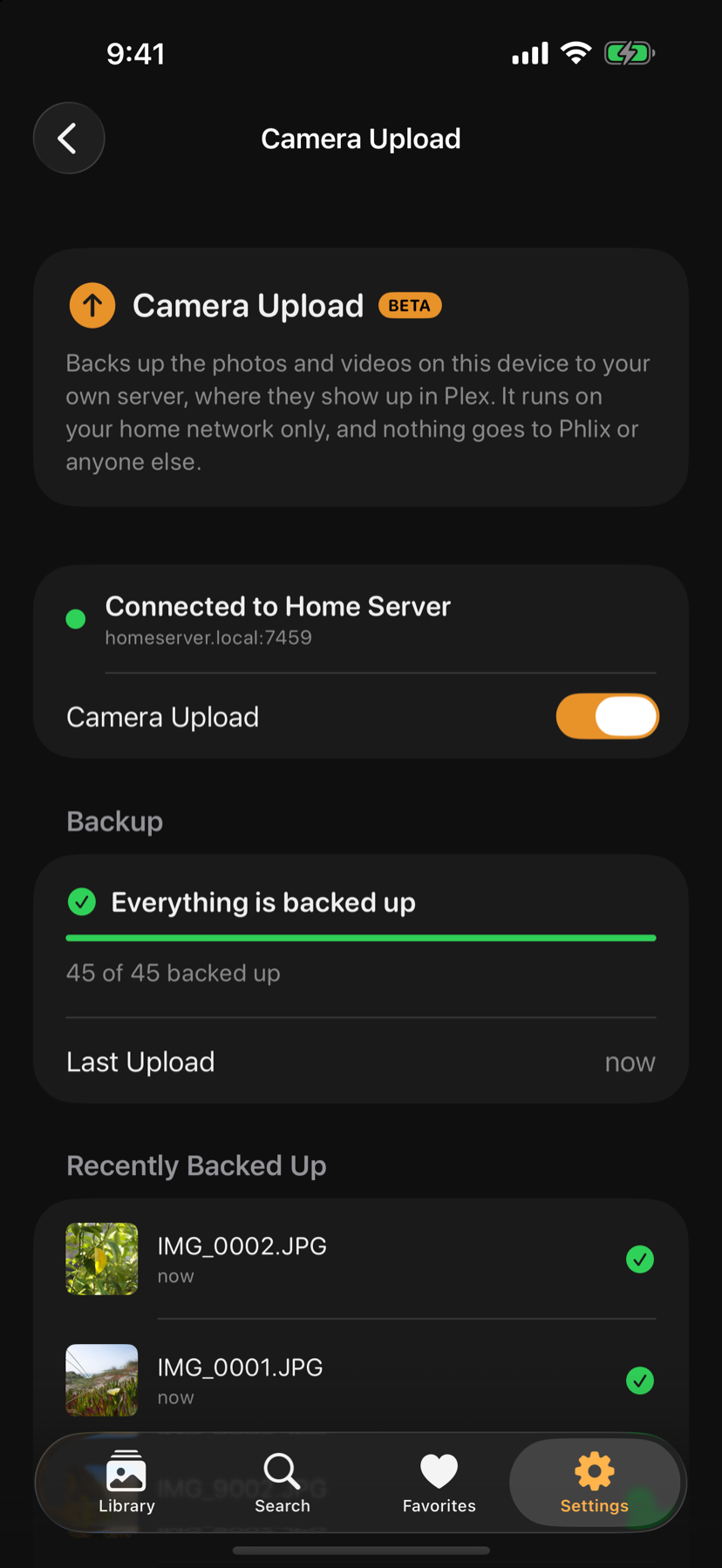
Kamerauppladdning säkerhetskopierar foton och videor på din iPhone eller iPad till servern hemma hos dig när enheten är ansluten till ditt Wi-Fi hemma. De visas i Plex, och i Phlix, bredvid allt annat. Inget moln och inget lagringsabonnemang. Dina foton går till din egen server och till ingen annan.
Kamerauppladdning är en betaversion. Den ingår i Phlix 1.0.21 eller senare. Om App Store inte erbjuder den versionen än är den på väg.
Kamerauppladdning består av två delar. Phlix-appen på din iPhone eller iPad läser din kamerarulle. Ett litet gratisprogram på din server, hjälpprogrammet för Kamerauppladdning, tar emot fotona och sparar dem i en mapp i ditt fotobibliotek i Plex. Hjälpprogrammet är en enda Docker-container.
- Bara hemma. Phlix laddar upp på ditt Wi-Fi hemma och ingen annanstans. Aldrig via mobildata.
- Bara till dig. Fotona går krypterade direkt från din telefon till din server. Inget av dem går till Phlix.
- Bara kopior. Ingenting raderas eller ändras någonsin på din telefon.
Varför: Plex egen Kamerauppladdning upphörde
Plex hade en egen Kamerauppladdning från 2014. I mars 2021 meddelade Plex i sitt forum att stödet för den skulle upphöra, med borttagning planerad till juni 2021 (meddelandet från Plex, arkiverad kopia).
Kamerauppladdning i Phlix återupplivar idén för iPhone och iPad. Phlix är en oberoende app som fungerar med Plex Media Server: den är inte gjord av Plex. Hela historien, på engelska.
Det här behöver du
- Plex Media Server med ett fotobibliotek, på en dator eller NAS som kör Docker 20.10 eller senare: Linux, en Mac eller Windows-dator med Docker Desktop, Synology (Container Manager, DSM 7.2 eller senare), Unraid eller TrueNAS SCALE 24.10 eller senare. Docker är ett gratisprogram som kör andra program i slutna lådor som kallas containrar. Processorer från Intel, AMD och Arm fungerar alla.
- Phlix 1.0.21 eller senare på en iPhone eller iPad. Om App Store inte erbjuder den versionen än är den på väg.
- Din telefon och din server på samma hemnätverk.
Hjälpprogrammet är gratis. I appen är de första 100 uppladdningarna gratis, och Phlix Pro laddar upp resten. Så länge Kamerauppladdning är en betaversion ska du ha en egen säkerhetskopia av allt du inte kan ersätta. Vad betaversionen gör och inte gör (engelska).
Steg 1: Installera hjälpprogrammet
Läser du det här på telefonen? Steg 1 gör du på servern. Öppna sidan på en dator, så att du kan kopiera kommandona.
Det här gör du en gång, på datorn som kör Plex Media Server. Bestäm först din uppladdningsmapp: mappen där telefonens foton hamnar. Den måste ligga i en mapp som ingår i något av dina fotobibliotek i Plex, annars visar Plex aldrig fotona. Om bibliotekets mapp är /mnt/media/Photos är /mnt/media/Photos/Camera Uploads ett bra val.
Om du vill se bibliotekets mappar öppnar du Plex i en webbläsare och går till Inställningar › Hantera › Bibliotek, väljer Redigera bibliotek för ditt fotobibliotek och sedan Lägg till mappar.
Körs din Plex själv i Docker? Det är vanligt på Unraid och TrueNAS SCALE. Plex visar då mappens sökväg inuti sin egen container, till exempel /data/Photos. Hjälpprogrammet behöver mappens sökväg på servern, till exempel /mnt/media/Photos. Så hittar du båda sökvägarna (engelska).
Det finns tre sätt att installera hjälpprogrammet. Sätt B fungerar på alla system. På Unraid, Synology och TrueNAS SCALE följer du anvisningarna för ditt system nedan i stället för sätt A och C.
Kommandona skriver du i en terminal på servern: på en Mac i appen Terminal, i Windows i PowerShell och i Linux i terminalprogrammet eller via SSH från en annan dator. Ett kommando i en ruta har en kopieringsknapp. Om Docker svarar ”permission denied” skriver du sudo före varje docker-kommando.
A. Ett kommando Snabbt
För en Linux-dator eller Linux-server och för en Mac med Docker Desktop. Inte för Windows, Unraid eller TrueNAS SCALE.
Klistra in det här i en terminal på servern:
curl -fsSL https://phlixapp.com/camera-upload/install.sh | shInstallationsprogrammet kontrollerar Docker och frågar efter din uppladdningsmapp. Det skriver Compose-filen, docker-compose.yml, till en ny mapp med namnet phlix-camera-upload i din hemmapp, startar hjälpprogrammet och kör dess kontroll. När allt är i ordning skriver det ut Phlix Camera Upload is running. och under det en rad som börjar med Status page: med adressen till hjälpprogrammets statussida.
Det använder aldrig sudo, ändrar aldrig något i Plex och raderar aldrig ett foto. Du kan läsa skriptet innan du kör det och prova det först med --dry-run, som inte ändrar något:
curl -fsSL https://phlixapp.com/camera-upload/install.sh | sh -s -- --dry-runKör installationsprogrammet igen när som helst för att uppdatera hjälpprogrammet. Samma skript finns i kodförrådet på GitHub.
B. Låt en AI-assistent göra det
Filen SETUP-WITH-AI.md innehåller fullständiga instruktioner skrivna för en AI-assistent: hur den hittar mappen för ditt Plex-bibliotek, installerar hjälpprogrammet, kontrollerar det och åtgärdar det som går fel. Assistenten frågar innan den ändrar något utanför hjälpprogrammets egen mapp. Filen är på engelska; assistenten kan prata med dig på ditt språk.
Med en assistent som kan köra kommandon på din server (Claude Code, Codex, Gemini CLI, Cursor och liknande verktyg), i en ny, tom mapp på servern:
curl -fsSLO https://phlixapp.com/camera-upload/SETUP-WITH-AI.mdStarta sedan assistenten i den mappen och säg: Följ SETUP-WITH-AI.md
Claude Code kan också lägga till installationen som en skill, en gång, från en terminal:
claude plugin marketplace add jrl8085/phlix-camera-upload
claude plugin install phlix-camera-upload@phlix
Starta sedan Claude Code på servern och säg: Installera Phlix Camera Upload på den här servern
Med en chattassistent, som ChatGPT eller Claude-appen: ge den filen SETUP-WITH-AI.md och säg Guida mig igenom det här, ett steg i taget. Den ger dig varje kommando, du kör det på servern och klistrar tillbaka det som kommandot skrev ut.
C. Manuellt, med Docker Compose
För dig som vill se varje steg, på Linux, en Mac eller en Windows-dator. Sex steg, en rad att ändra.
- Skapa din uppladdningsmapp som den användare som äger dina foton. Hjälpprogrammet skriver filer som ägaren till den här mappen.
mkdir "/mnt/media/Photos/Camera Uploads" - Skapa en mapp för hjälpprogrammet och gå in i den.
mkdir phlix-camera-upload cd phlix-camera-upload - Ladda ned Compose-filen,
docker-compose.yml: en liten textfil som talar om för Docker hur hjälpprogrammet ska köras.curl -fsSLO https://phlixapp.com/camera-upload/docker-compose.yml - Öppna
docker-compose.ymli en textredigerare. Leta upp kommentarenCHANGE THE NEXT LINE. På raden under den ersätter du/CHANGE/THIS/Photos/Camera Uploadsmed din uppladdningsmapp. Spara filen. - Starta hjälpprogrammet. Första gången laddar Docker ned avbildningen: hjälpprogrammet, paketerat för Docker.
docker compose up -d - Fråga hjälpprogrammet om allt är i ordning.
docker exec phlix-camera-upload python -m phlix_upload doctor
Compose-filen, precis som du laddar ned den
Kommentarerna i den är på engelska. Ändra bara raden under CHANGE THE NEXT LINE.
# Phlix Camera Upload
#
# This file starts the helper that receives the photos and videos the Phlix
# app uploads from your iPhone or iPad, and writes them into a folder of your
# Plex photo library.
#
# How to use this file:
#   1. Change the one line marked CHANGE THE NEXT LINE below.
#   2. In the folder that holds this file, run:  docker compose up -d
#   3. Open https://YOUR-SERVER:7459 in a browser to check that it runs.
#      The browser warns about the certificate. That is expected.
#
# If something does not work, ask the helper what is wrong:
#   docker exec phlix-camera-upload python -m phlix_upload doctor
#
# Setup guide: https://phlixapp.com/camera-upload/
# If the app cannot find the helper:
#   https://github.com/jrl8085/phlix-camera-upload/blob/main/NETWORKING.md

services:
  phlix-camera-upload:
    image: ghcr.io/jrl8085/phlix-camera-upload:1
    container_name: phlix-camera-upload

    # Start again by itself when the server or Docker restarts.
    restart: unless-stopped

    # The Phlix app looks for the helper on port 7459 of your server.
    ports:
      - "7459:7459"

    volumes:
      # Your upload folder: the folder on this server where the photos go.
      #
      # It must be inside a folder that one of your Plex photo libraries
      # includes. If it is not, Plex never shows the photos.
      #
      # Make the folder before you start the helper. Docker refuses to start
      # the helper if the folder is missing. The helper writes files as the
      # user who owns the folder.
      #
      # Write the path as it is on the server itself. If Plex runs in Docker,
      # do not use the path from inside the Plex container.
      #
      # Examples:
      #   Linux      /mnt/media/Photos/Camera Uploads
      #   Synology   /volume1/photo/Camera Uploads
      #   TrueNAS    /mnt/tank/media/Photos/Camera Uploads
      #   Mac        /Users/you/Pictures/Camera Uploads
      #   Windows    C:\Users\you\Pictures\Camera Uploads
      #
      # Spaces in the path are fine. If the path has a "#" after a space, or
      # a ":" before a space, put the whole path in 'single quotes'.
      - type: bind
        # CHANGE THE NEXT LINE. Keep "source: " and write your folder after it.
        source: /CHANGE/THIS/Photos/Camera Uploads
        target: /photos
        bind:
          create_host_path: false

      # The helper's own data: the list of paired phones, the list of files
      # it has received, and its certificate. No photos are kept here.
      # Docker makes a folder named "config" next to this file. Keep it: if
      # it is lost, every phone has to pair again.
      # If your tool has no "next to this file" (TrueNAS, Portainer), write a
      # full path in place of ./config, for example:
      #   /mnt/tank/apps/phlix-camera-upload:/config
      - ./config:/config

    # Lets the helper find Plex Media Server on this machine.
    extra_hosts:
      - "host.docker.internal:host-gateway"

    # The helper can never gain more rights than it was started with.
    security_opt:
      - "no-new-privileges:true"

    # Optional settings. The helper works without any of them.
    #
    # To use one, remove the "# " in front of "environment:" and in front of
    # the setting you want. Leave the other spaces as they are. Then run
    # "docker compose up -d" again.
    #
    # environment:
    #   # Where Plex Media Server is. Set this if the helper's status page
    #   # says "Plex Media Server: Not found", or to make sure that the helper
    #   # asks your own server and no other.
    #   PLEX_URL: "http://192.168.1.10:32400"
    #
    #   # Write files as this user and group. Without these, the helper uses
    #   # the owner of the upload folder.
    #   PUID: "1000"
    #   PGID: "1000"
    #
    #   # Permissions for new files and folders. With 022, other users may
    #   # read them. With 002, the group may also change them.
    #   UMASK: "022"
    #
    #   # The name that the app and the status page show for this helper.
    #   NAME: "Phlix Camera Upload"
    #
    #   # Who may pair. auto: the owner of the Plex server pairs without a
    #   # code and everyone else types the pairing code. code: everyone types
    #   # the code. plex: only the owner of the Plex server may pair.
    #   PAIRING: "auto"
    #
    #   # Your own pairing code, in place of the one the helper makes. Write
    #   # at least 6 letters or digits between the quotes.
    #   PAIRING_CODE: ""
    #
    #   # The folders the helper makes inside the upload folder. You can use
    #   # {device}, {year}, {month} and {day}.
    #   PATH_TEMPLATE: "{device}/{year}/{year}-{month}"
    #
    #   # Refuse uploads that would leave less than this many GB free. Uploads
    #   # that are still arriving count too.
    #   MIN_FREE_GB: "2"
    #
    #   # The largest single file the helper accepts, in GB.
    #   MAX_UPLOAD_GB: "50"
    #
    #   # More file types to accept, besides the usual photo and video types.
    #   # Separate them with commas.
    #   EXTRA_EXTENSIONS: "insp,lrv"
    #
    #   # How much the log says: debug, info, warning or error.
    #   LOG_LEVEL: "info"
    #
    #   # Write "off" only if your own reverse proxy adds HTTPS in front of
    #   # the helper. Phlix talks HTTPS only: with "off" and no such proxy,
    #   # the app cannot use the helper.
    #   TLS: "on"
    #
    #   # Your own certificate and its key, as paths inside the container.
    #   # Set both. A file you put in the config folder is at /config/...
    #   TLS_CERT: "/config/my-cert.pem"
    #   TLS_KEY: "/config/my-key.pem"
    #
    # PORT, BIND, UPLOAD_DIR and CONFIG_DIR exist too. With Docker you do not
    # need them. To use another port on your server, change only the first
    # number in the "ports" line above, for example "8443:7459". The app
    # looks for port 7459 by itself, so with another port you type the
    # helper's address into the app.
Unraid, Synology, TrueNAS SCALE och Windows
- Unraid har inget Docker Compose. Skapa din uppladdningsmapp i en delad mapp (share) som ingår i ditt fotobibliotek i Plex, gör Unraids standardanvändare till ägare med
chown 99:100, ladda ned mallen med kommandot nedan, klicka sedan på Add Container på fliken Docker och väljphlix-camera-upload. Stegen för Unraid (engelska).mkdir "/mnt/user/Photos/Camera Uploads" chown 99:100 "/mnt/user/Photos/Camera Uploads"wget -O /boot/config/plugins/dockerMan/templates-user/my-phlix-camera-upload.xml https://raw.githubusercontent.com/jrl8085/phlix-camera-upload/main/unraid/phlix-camera-upload.xml - Synology: skapa ett projekt med namnet
phlix-camera-uploadi Container Manager och klistra in innehållet i docker-compose.yml, med den fullständiga sökvägen till din uppladdningsmapp, till exempel/volume1/photo/Camera Uploads. Stegen för Synology (engelska). - TrueNAS SCALE: använd inte sätt A. Gå till Apps › Discover Apps, välj Install via YAML, klistra in Compose-filen och skriv fullständiga sökvägar. Stegen för TrueNAS SCALE (engelska).
- Mac eller Windows-dator med Docker Desktop: i Windows använder du sätt B eller C och skriver
curl.exedär den här sidan sägercurl. Uppladdningar fungerar bara medan Docker Desktop körs och datorn inte är i viloläge. Anvisningarna för Mac och Windows (engelska).
Kontrollera att det körs
Öppna hjälpprogrammets statussida i en webbläsare på en annan enhet på ditt hemnätverk. Ersätt SERVER med serverns adress, till exempel https://192.168.1.10:7459:
https://SERVER:7459Webbläsaren varnar för att anslutningen inte är privat. Det är väntat. En server hemma har inget offentligt namn som en certifikatutfärdare kan gå i god för, så hjälpprogrammet skapar ett eget certifikat. Fortsätt till sidan. Phlix förlitar sig inte på webbläsarens kontroll: när telefonen parkopplas kommer Phlix ihåg hjälpprogrammets exakta certifikat.
Sidan ska visa Upload folder: Ready och Plex Media Server: Found. Om den visar något annat talar kommandot doctor om vad du ska göra:
docker exec phlix-camera-upload python -m phlix_upload doctorPhlix Camera Upload 1.0.1
OK The helper is running on port 7459
OK The upload folder /photos can be written to.
OK 223.6 GB free on the upload disk.
OK Plex Media Server found: its owner can pair from Phlix without a code.
OK 1 paired, 37 files stored (33.0 MB).
NOTE Pairing code: run `python -m phlix_upload code` the same way to see it.
Nothing needs fixing.Efter en rad som börjar med PROBLEM kommer en rad som börjar med Fix:.
En inställning i Plex. Plex visar nya filer först efter en genomsökning. När servern ägs av ditt Plex-konto ber Phlix Plex om en genomsökning så snart dina foton har kommit fram. För alla andra i hushållet, och för säkerhets skull, slår du på Inställningar › Bibliotek › Sök igenom mitt bibliotek automatiskt i Plex. Inställningen är av som standard.
Steg 2: Anslut din iPhone
- Anslut din iPhone eller iPad till ditt Wi-Fi hemma.
- Öppna Phlix och gå till Inställningar › Kamerauppladdning. Om det inte finns någon rad för Kamerauppladdning i Inställningar är din version av Phlix äldre än 1.0.21. Raden Version i Inställningar visar numret.
- Tryck på Leta efter hjälpprogrammet och sedan på Kontrollera mitt nätverk. Phlix letar efter hjälpprogrammet på din Plex-servers adress. Ingenting slås på och ingenting laddas upp förrän det har hittats. Om iOS frågar om Phlix får hitta enheter på ditt lokala nätverk ska du tillåta det.
- När Phlix visar Hjälpprogrammet hittades väljer du ett mappnamn för den här enheten, till exempel ”Annas iPhone”, och trycker på Anslut. Välj namnet med omsorg: en enhet behåller den mapp den får första gången den parkopplas.
- Om Phlix nu visar Ange parkopplingskoden skriver du in hjälpprogrammets parkopplingskod och trycker på Parkoppla. Familjemedlemmar med ett eget Plex-konto ser det här steget. Under Vem behöver en kod? längre ned står det var koden finns.
- Phlix visar Ansluten. Välj vad som ska säkerhetskopieras: Allt på enheten eller Bara nya foton. Tryck sedan på Slå på Kamerauppladdning.
- iOS frågar om Phlix får läsa dina foton. Välj fullständig åtkomst så att alla kan säkerhetskopieras.
En grön prick och Ansluten till … betyder att anslutningen fungerar. I stället för punkterna står hjälpprogrammets namn. Grått betyder att du inte är hemma, och då väntar Phlix. Orange betyder att något behöver din uppmärksamhet, och skärmen visar vad.
Vem behöver en parkopplingskod?
- Du äger Plex-servern: Phlix parkopplas utan kod, så länge hjälpprogrammets statussida visar
Plex Media Server: Found. Appen visar hjälpprogrammet en kortlivad token från din Plex-server, hjälpprogrammet frågar Plex om den tillhör serverns ägare och glömmer den sedan. - Alla andra, till exempel familjemedlemmar med ett eget Plex-konto, skriver in hjälpprogrammets parkopplingskod. Serverns ägare hittar den med det här kommandot, eller i hjälpprogrammets logg varje gång det startar. Versaler, mellanslag och bindestrecket spelar ingen roll:
docker exec phlix-camera-upload python -m phlix_upload code
Om Phlix visar Hjälpprogrammet hittades inte förblir Kamerauppladdning avstängd och ingenting skickas någonstans. Appen hittar inte hjälpprogrammet (engelska).
Vad som händer sedan
- När Phlix är öppet startar uppladdningarna direkt och går så snabbt som ditt Wi-Fi tillåter. En första stor säkerhetskopiering går snabbare om telefonen ligger på laddning och skärmen Kamerauppladdning är öppen.
- När Phlix är stängt låter iOS appen fortsätta i korta stunder, främst medan telefonen laddas. Så behandlar iOS alla appar, och det betyder att ett stort bibliotek tar några dagar i bakgrunden. Nya foton följer med av sig själva.
- När du inte är hemma skickas ingenting, och Phlix letar inte ens efter din server. Säkerhetskopieringen fortsätter när telefonen är tillbaka på ditt Wi-Fi hemma.
- När allt är säkerhetskopierat visar skärmen Allt är säkerhetskopierat. Slå på Notis när allt är klart om du också vill få en notis.
Phlix laddar upp foton och videor i ditt eget bildbibliotek, vart och ett en gång, så som det ser ut i Bilder i det ögonblicket. Videor är valfria (Inkludera videor); skärmavbilder hoppas över om du inte slår på Inkludera skärmavbilder. En Live Photo-bild laddas upp som stillbild. Gömda foton, delade album och foton som synkats från en dator laddas inte upp.
Var dina foton hamnar
Varje telefon eller surfplatta har en egen mapp i uppladdningsmappen, med en mapp för varje år och för varje månad:
Camera Uploads/
  Anna's iPhone/
    2026/
      2026-11/
        IMG_1234.HEIC
        IMG_1235.MOV
  Ben's iPad/
    2026/
2026-10/- År och månad kommer från fotots eget datum. Filen behåller sitt namn från telefonen.
- Två olika foton med samma namn behålls båda. Ingenting skrivs någonsin över.
- Samma foto från två telefoner lagras en gång.
Integritet och säkerhet
- Dina foton stannar på ditt nätverk. Telefonen skickar dem direkt till din server. Phlix, utvecklaren, tar aldrig emot dem och kan inte komma åt dem. Hjälpprogrammet kontaktar ingenting på internet; det enda det anropar är din egen Plex Media Server.
- Anslutningen är krypterad. När en telefon parkopplas kommer Phlix ihåg hjälpprogrammets exakta certifikat. Från och med då pratar appen bara med en server som visar upp det.
- Parkoppling kräver bevis. Ägaren till Plex-servern bevisar det via Plex, och hjälpprogrammet sparar aldrig någon Plex-token. Alla andra behöver parkopplingskoden, och hjälpprogrammet bromsar den som gissar.
- En parkopplad telefon kan bara lägga till. Hjälpprogrammet har inget sätt att lista, läsa, ladda ned, skriva över eller radera en lagrad fil. Det tar bara emot foto- och videofiler.
- Du kan läsa koden. Hjälpprogrammets källkod är offentlig på GitHub, tillsammans med dess säkerhetsanteckningar. Den fullständiga beskrivningen finns i integritetspolicyn (engelska).
Hjälp och felsökning
Börja med hjälpprogrammets egen kontroll. Den testar installationen och talar om hur du åtgärdar det som är fel:
docker exec phlix-camera-upload python -m phlix_upload doctorI Phlix visar skärmen Kamerauppladdning vilket problem den ser, och Kontrollera anslutningen försöker igen. Varje problem har ett eget avsnitt i den fullständiga guiden, på engelska:
- Appen hittar inte hjälpprogrammet
- Foton visas inte i Plex
- Parkopplingen fungerar inte
- Filerna ägs av fel användare, eller hjälpprogrammet kan inte skriva
- Hjälpprogrammet startar inte
- Hjälp med nätverk: brandväggar, gäst-Wi-Fi, VPN, Plex i Docker
- Ändra senare: uppdatera, flytta eller ta bort hjälpprogrammet
Hjälpprogrammets instruktioner på GitHub, på ditt språk: README. Problem med hjälpprogrammet kan rapporteras på GitHub Issues, och allt annat på supportsidan.
Frågor
Är Kamerauppladdning en betaversion?
Ja. Kamerauppladdning är en betaversion i Phlix 1.0.21 eller senare. Ha en egen säkerhetskopia av allt du inte kan ersätta, och berätta för oss vad som går fel: öppna Inställningar i Phlix och tryck på Skicka feedback.
Vad hände med Plex egen Kamerauppladdning?
Plex meddelade i mars 2021 att stödet för dess Kamerauppladdning skulle upphöra, med borttagning planerad till juni 2021. Kamerauppladdning i Phlix är en separat funktion i en oberoende app: den kopierar dina foton till en mapp i ditt fotobibliotek i Plex via hjälpprogrammet på din egen server.
Raderar det foton från min iPhone?
Nej. Phlix kopierar dina foton och videor till din server. Appen raderar eller ändrar aldrig något i ditt bildbibliotek.
Fungerar det när jag inte är hemma, eller via mobildata?
Nej, och det är avsiktligt. Phlix laddar bara upp när telefonen är på ditt Wi-Fi hemma. När du inte är hemma skickar appen ingenting och letar inte efter din server. Foton du tar på en resa laddas upp när du är tillbaka.
Behöver jag Plex Pass?
Nej. Hjälpprogrammet sparar vanliga filer i en mapp i ditt fotobibliotek i Plex, och det fungerar med vilken Plex Media Server som helst.
Vad kostar det?
Hjälpprogrammet för din server är gratis. I appen är de första 100 uppladdningarna gratis, och Phlix Pro laddar upp resten.
Kan hela familjen använda det?
Ja. Varje iPhone och iPad parkopplas för sig och får en egen mapp. Ägaren till Plex-servern parkopplar utan kod; alla andra skriver in hjälpprogrammets parkopplingskod. Om två telefoner har samma foto lagrar servern det en gång.
Är det här en synkronisering? Vad händer om jag raderar ett foto?
Det är en kopiering åt ett håll, från telefonen till servern. Om du raderar ett foto på telefonen ligger kopian kvar på servern. Varje foto laddas upp en gång.
Fungerar det med iCloud-bilder?
Ja. Phlix läser fotona i ditt bildbibliotek, var iOS än förvarar dem. Med ”Optimera iPhone-lagring” hämtar iOS originalet i full storlek från iCloud när Phlix ber om det. Delade album ingår inte.
Är Phlix gjord av Plex?
Nej. Phlix är en oberoende app som fungerar med Plex Media Server. Den har ingen koppling till Plex, Inc. och är varken godkänd eller sponsrad av Plex, Inc.
Phlix: dina Plex-foton, visade som de förtjänar
En kronologisk tidslinje och bildspel på stor skärm på din tv. Från version 1.0.21 även Kamerauppladdning (beta): en säkerhetskopia av din kamerarulle på din egen server.
Hämta Phlix gratisiPhone och iPad · iOS 17 eller senare. Kamerauppladdning kräver Phlix 1.0.21 eller senare. Om App Store inte erbjuder den versionen än är den på väg.